> ## Documentation Index
> Fetch the complete documentation index at: https://docs.coralmessaging.com/llms.txt
> Use this file to discover all available pages before exploring further.
# Salesforce
> Cómo conectarse a Salesforce y gestionar su integración
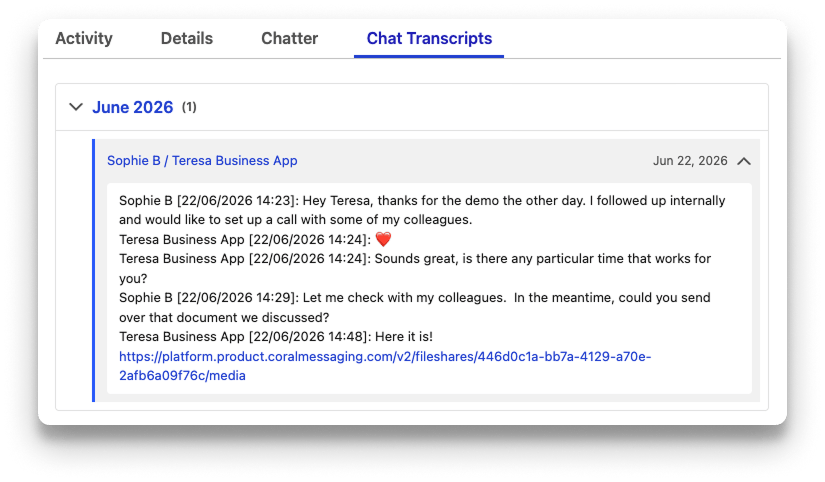
Integrar Salesforce con su cuenta de Coral es sencillo y rápido. Una vez configurada, la integración de Coral con WhatsApp admite lo siguiente:
* **Sincronización diaria de chats** - Las transcripciones de todos los chats se cargarán en un lote diario a Salesforce, a medianoche, según la zona horaria que usted elija.
* **Asociación automática con Contactos y Oportunidades** - Las transcripciones de sus chats pueden sincronizarse tanto con registros de Contactos como con registros de Oportunidades.
* **Sincronización de contactos** - Sus nuevos contactos en WhatsApp pueden agregarse automáticamente a Salesforce, y los detalles de sus Contactos de Salesforce pueden añadirse a su cuenta de Coral.
 ## Requisitos de la Integración
* **Cuenta activa de Salesforce** - Asegúrese de que su cuenta de Salesforce esté configurada. Solo los planes de Salesforce de nivel Enterprise, o los planes de nivel Professional con el complemento Web Services API, son compatibles con la integración de Coral.
* **Permisos de Coral requeridos** - Solo un usuario Administrador de Coral puede configurar las integraciones de Coral.
## Configurar la Integración
Debe realizar acciones tanto en su cuenta de Coral como en su cuenta de Salesforce para configurar la integración.
El número de teléfono del contacto utilizado en WhatsApp debe estar ingresado en el campo Número de Teléfono Móvil, Número de Teléfono del Hogar, Otro Número de Teléfono o Número de Teléfono para que la integración detecte que su Contacto está en un chat activo de Coral y adjunte la transcripción del chat.
Inicie sesión en su panel de Coral como Administrador, vaya a la pestaña Integraciones, haga clic en Conectar y siga las instrucciones.
Como paso final, debe ajustar la visualización predeterminada de los registros de Contactos y/o Oportunidades para todos los usuarios de su cuenta de Salesforce, de modo que las transcripciones de chat puedan visualizarse.
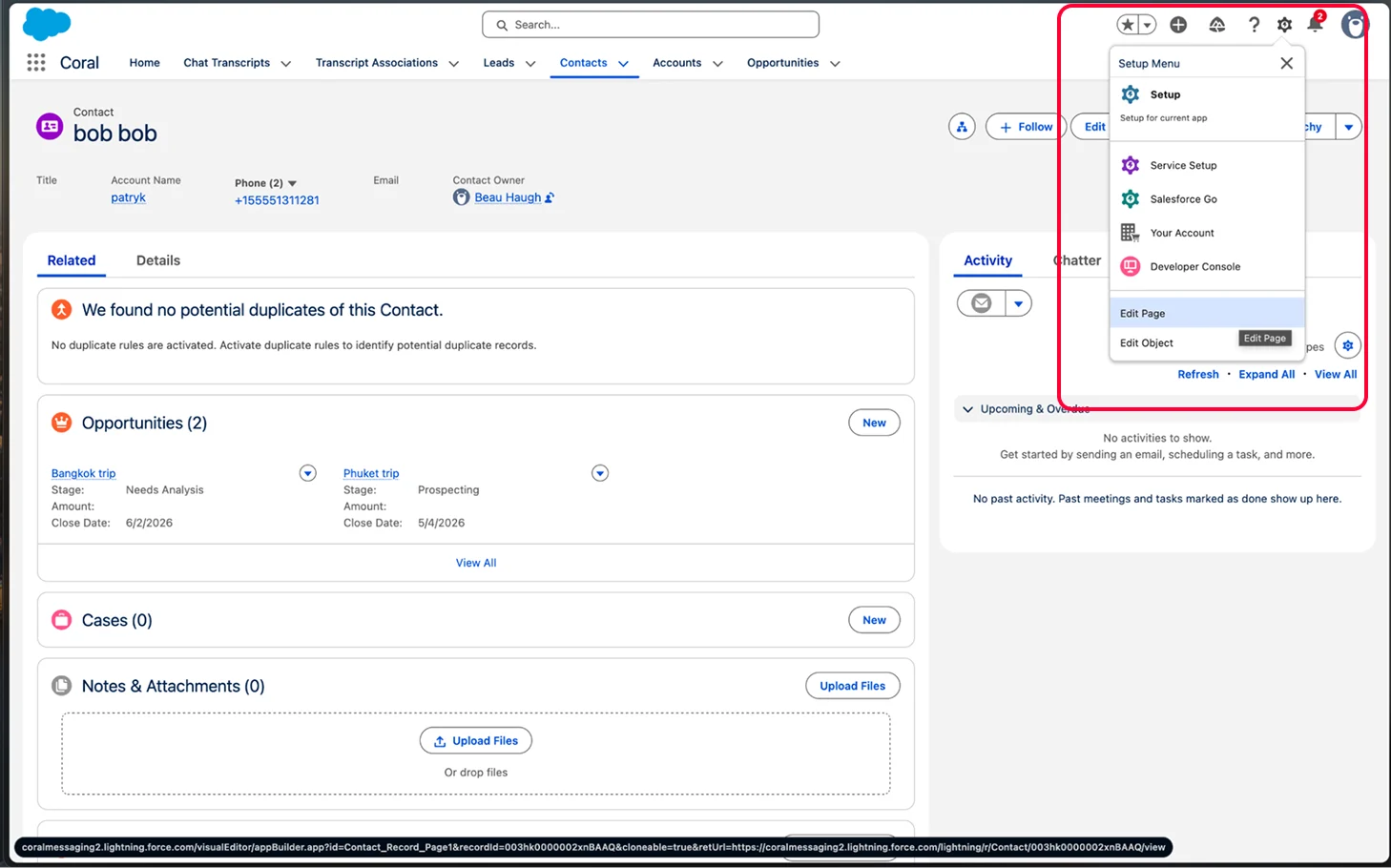
1. Vaya a su página de Contactos y, en la esquina superior derecha, haga clic en el ícono de Engranaje y seleccione "Editar página"
## Requisitos de la Integración
* **Cuenta activa de Salesforce** - Asegúrese de que su cuenta de Salesforce esté configurada. Solo los planes de Salesforce de nivel Enterprise, o los planes de nivel Professional con el complemento Web Services API, son compatibles con la integración de Coral.
* **Permisos de Coral requeridos** - Solo un usuario Administrador de Coral puede configurar las integraciones de Coral.
## Configurar la Integración
Debe realizar acciones tanto en su cuenta de Coral como en su cuenta de Salesforce para configurar la integración.
El número de teléfono del contacto utilizado en WhatsApp debe estar ingresado en el campo Número de Teléfono Móvil, Número de Teléfono del Hogar, Otro Número de Teléfono o Número de Teléfono para que la integración detecte que su Contacto está en un chat activo de Coral y adjunte la transcripción del chat.
Inicie sesión en su panel de Coral como Administrador, vaya a la pestaña Integraciones, haga clic en Conectar y siga las instrucciones.
Como paso final, debe ajustar la visualización predeterminada de los registros de Contactos y/o Oportunidades para todos los usuarios de su cuenta de Salesforce, de modo que las transcripciones de chat puedan visualizarse.
1. Vaya a su página de Contactos y, en la esquina superior derecha, haga clic en el ícono de Engranaje y seleccione "Editar página"
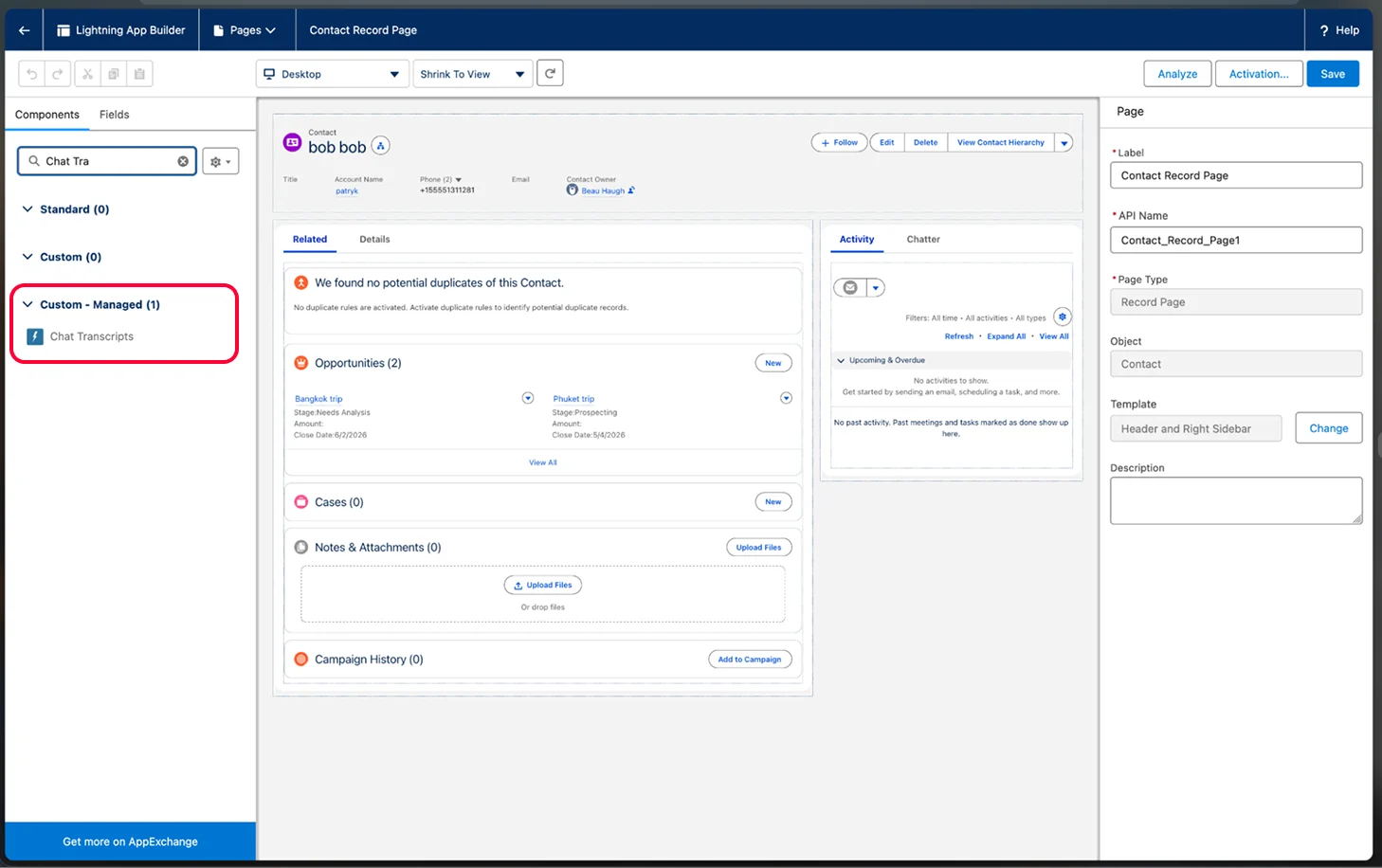
 2. En el lado izquierdo, verá una lista de componentes disponibles. Busque el componente Transcripciones de Chat. Arrástrelo y suéltelo en cualquier parte de la página donde desee que aparezca para sus usuarios y haga clic en Guardar.
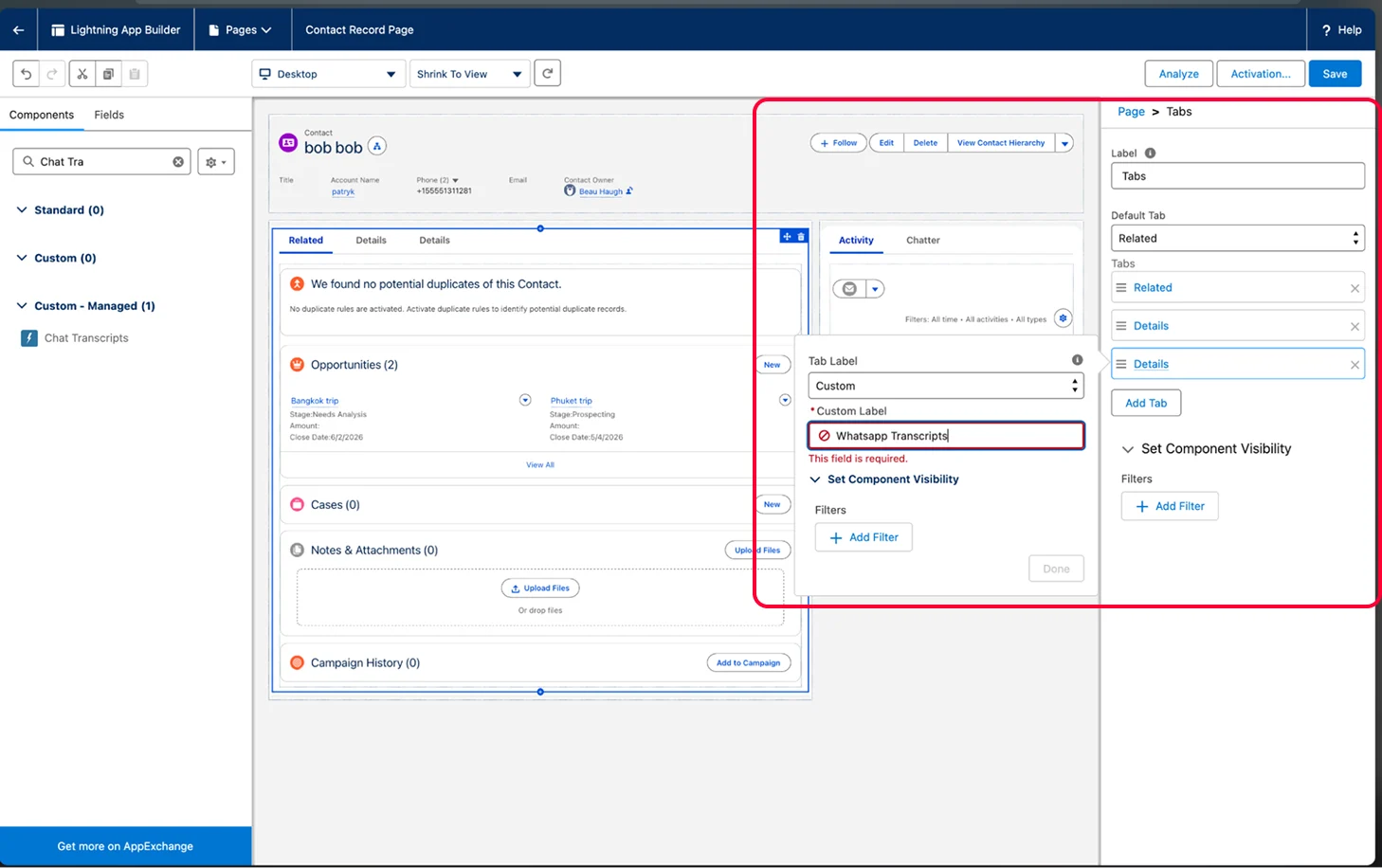
 3. OPCIONAL - Si desea colocar el componente como una nueva pestaña en la página de Contactos, haga clic en el componente principal de Pestañas y agregue una nueva Pestaña. Arrastre y suelte el componente en la sección de contenido de la nueva pestaña que acaba de crear.
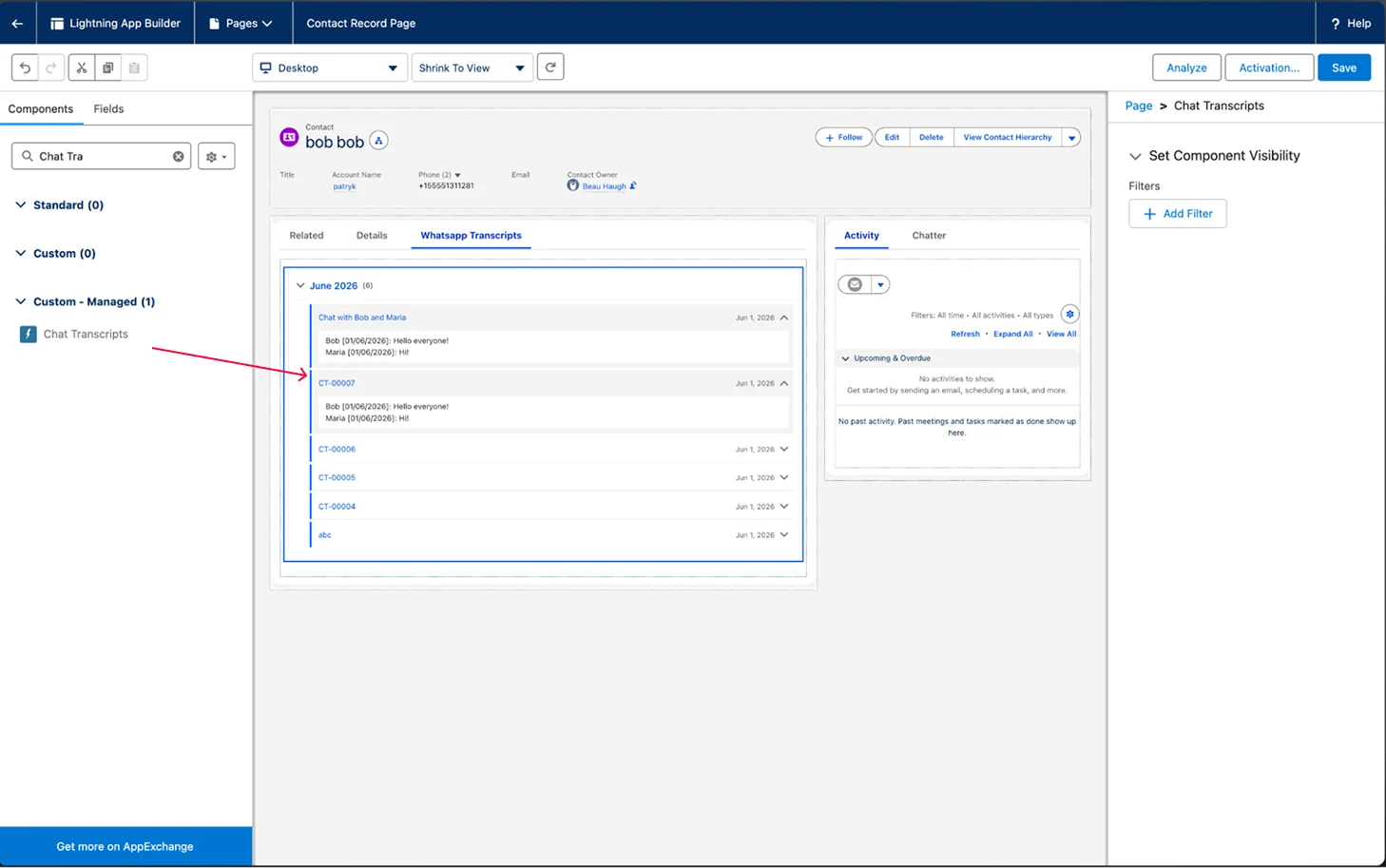 Repita el proceso para Oportunidades si desea que las transcripciones aparezcan también en los registros de Oportunidades.
* Las transcripciones de sus chats de Coral con WhatsApp se cargarán a Salesforce diariamente cerca de la medianoche, según la zona horaria que usted elija. Para seleccionar su zona horaria, navegue a la pestaña Controles en su cuenta de Administrador de Coral.
* Para sincronizar los chats de Coral con Oportunidades además de con Contactos, proporcione a su representante de Coral los nombres de su pipeline de Salesforce o los nombres de Tipo de Registro.
Repita el proceso para Oportunidades si desea que las transcripciones aparezcan también en los registros de Oportunidades.
* Las transcripciones de sus chats de Coral con WhatsApp se cargarán a Salesforce diariamente cerca de la medianoche, según la zona horaria que usted elija. Para seleccionar su zona horaria, navegue a la pestaña Controles en su cuenta de Administrador de Coral.
* Para sincronizar los chats de Coral con Oportunidades además de con Contactos, proporcione a su representante de Coral los nombres de su pipeline de Salesforce o los nombres de Tipo de Registro.