> ## Documentation Index
> Fetch the complete documentation index at: https://docs.coralmessaging.com/llms.txt
> Use this file to discover all available pages before exploring further.
# Salesforce
> Como conectar ao Salesforce e gerenciar sua integração
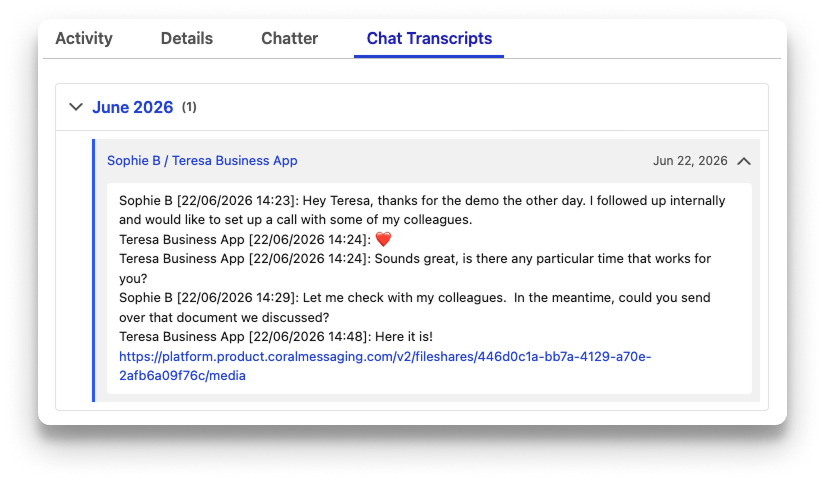
Integrar o Salesforce à sua conta Coral é simples e rápido. Após a configuração, a integração do Coral com WhatsApp oferece suporte aos seguintes recursos:
* **Sincronização diária de chats** - As transcrições de todos os chats serão enviadas em um lote diário ao Salesforce, à meia-noite, de acordo com o fuso horário de sua escolha.
* **Associação automática com Contatos e Oportunidades** - Suas transcrições de chat podem ser sincronizadas tanto com registros de Contatos quanto com registros de Oportunidades.
* **Sincronização de contatos** - Seus novos contatos no WhatsApp podem ser adicionados ao Salesforce automaticamente, e detalhes sobre seus Contatos do Salesforce podem ser adicionados à sua conta Coral.
 ## Requisitos da Integração
* **Conta Salesforce ativa** - Certifique-se de que sua conta Salesforce está configurada. Somente os planos Salesforce de nível Enterprise, ou os planos de nível Professional com o complemento Web Services API, são compatíveis com a integração do Coral.
* **Permissões Coral necessárias** - Somente um usuário Administrador do Coral pode configurar integrações do Coral.
## Configurar a Integração
Você deve realizar ações tanto na sua conta Coral quanto na sua conta Salesforce para configurar a integração.
O número de telefone do contato usado no WhatsApp deve estar inserido no campo Número de Celular, Número de Telefone Residencial, Outro Número de Telefone ou Número de Telefone para que a integração identifique que seu Contato está em um chat Coral ativo e anexe a transcrição do chat.
Faça login no seu painel do Coral como Administrador, vá até a aba Integrações, clique em Conectar e siga as instruções.
Como etapa final, você precisa ajustar a exibição padrão dos registros de Contatos e/ou Oportunidades para todos os usuários da sua conta Salesforce, para que as transcrições de chat possam ser visualizadas.
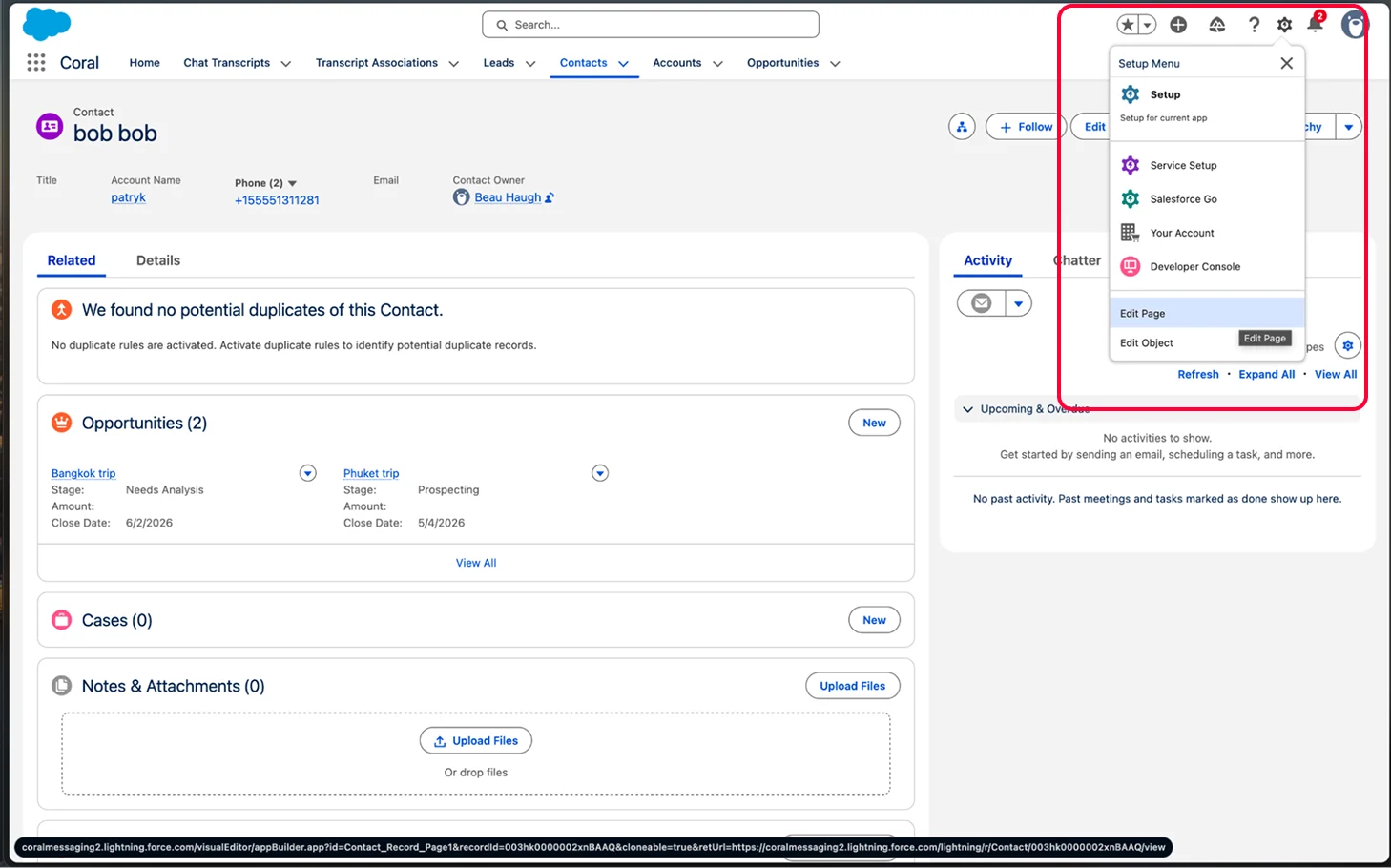
1. Vá até a página de Contatos e, no canto superior direito, clique no ícone de Engrenagem e selecione "Editar Página"
## Requisitos da Integração
* **Conta Salesforce ativa** - Certifique-se de que sua conta Salesforce está configurada. Somente os planos Salesforce de nível Enterprise, ou os planos de nível Professional com o complemento Web Services API, são compatíveis com a integração do Coral.
* **Permissões Coral necessárias** - Somente um usuário Administrador do Coral pode configurar integrações do Coral.
## Configurar a Integração
Você deve realizar ações tanto na sua conta Coral quanto na sua conta Salesforce para configurar a integração.
O número de telefone do contato usado no WhatsApp deve estar inserido no campo Número de Celular, Número de Telefone Residencial, Outro Número de Telefone ou Número de Telefone para que a integração identifique que seu Contato está em um chat Coral ativo e anexe a transcrição do chat.
Faça login no seu painel do Coral como Administrador, vá até a aba Integrações, clique em Conectar e siga as instruções.
Como etapa final, você precisa ajustar a exibição padrão dos registros de Contatos e/ou Oportunidades para todos os usuários da sua conta Salesforce, para que as transcrições de chat possam ser visualizadas.
1. Vá até a página de Contatos e, no canto superior direito, clique no ícone de Engrenagem e selecione "Editar Página"
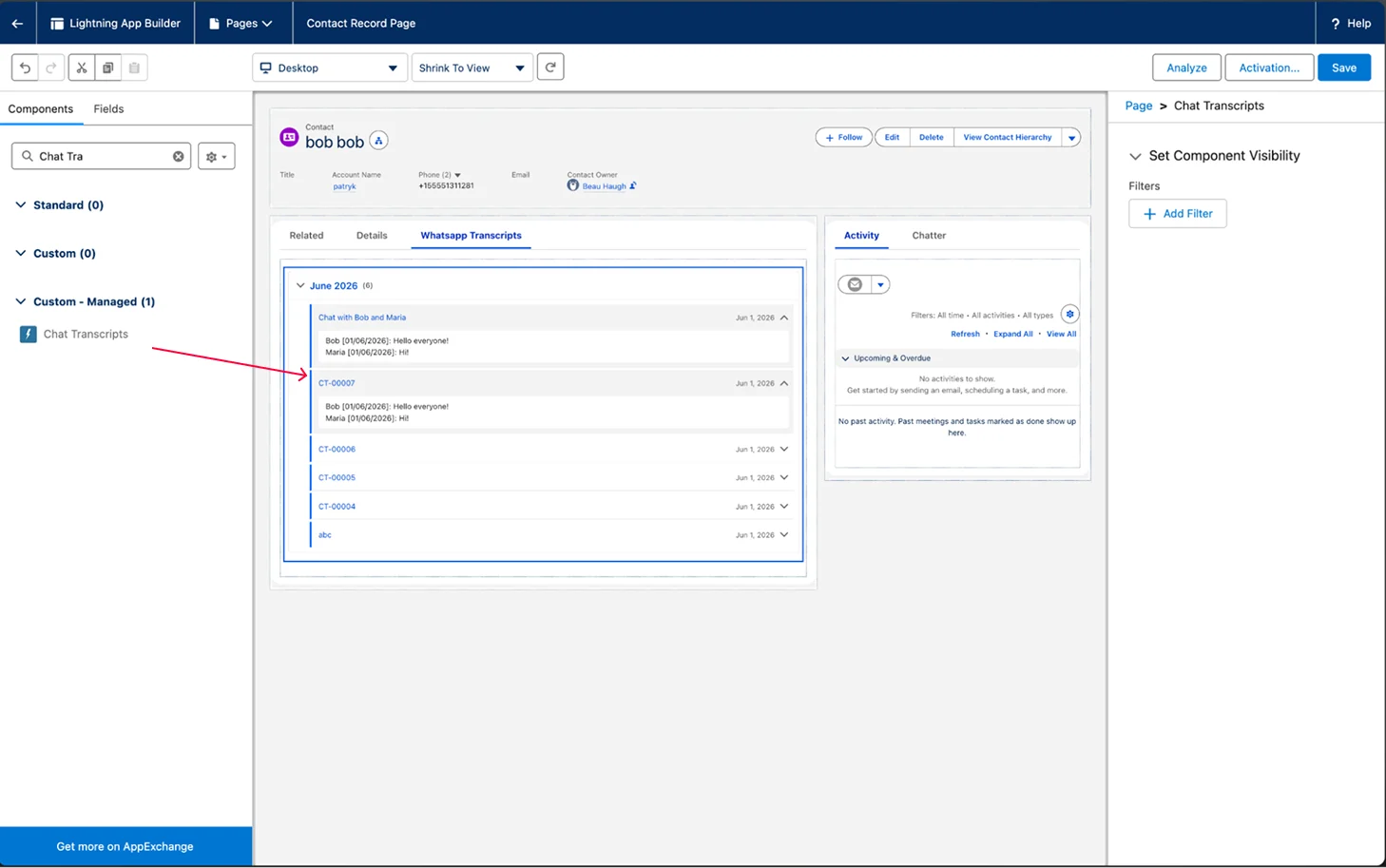
 2. No lado esquerdo, você verá uma lista de componentes disponíveis. Pesquise pelo componente Transcrições de Chat. Arraste e solte-o em qualquer lugar da página onde você deseja que ele apareça para os usuários e clique em Salvar.
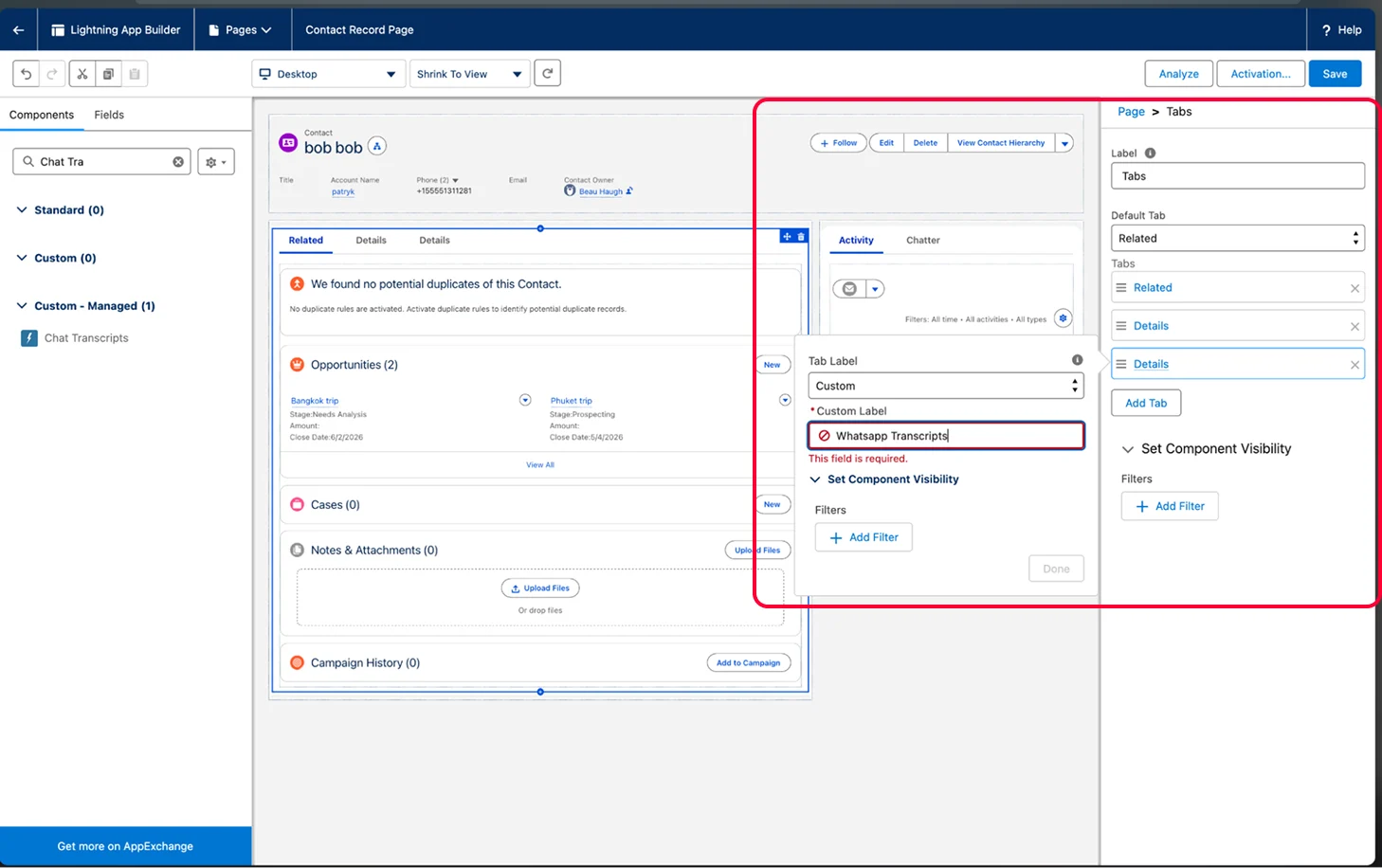
 3. OPCIONAL - Se desejar posicionar o componente como uma nova aba na página de Contatos, clique no componente principal de Abas e adicione uma nova Aba. Arraste e solte o componente na seção de conteúdo da nova aba que você acabou de criar.
 Repita o procedimento para Oportunidades se quiser que as transcrições apareçam também nos registros de Oportunidades.
* As transcrições do chat do Coral com WhatsApp serão enviadas ao Salesforce diariamente por volta da meia-noite, de acordo com o fuso horário que você escolher. Para selecionar seu fuso horário, navegue até a aba Controles na sua conta de Administrador do Coral.
* Para sincronizar os chats do Coral com Oportunidades, além de Contatos, forneça ao seu representante Coral os nomes do pipeline ou Tipo de Registro do Salesforce.
Repita o procedimento para Oportunidades se quiser que as transcrições apareçam também nos registros de Oportunidades.
* As transcrições do chat do Coral com WhatsApp serão enviadas ao Salesforce diariamente por volta da meia-noite, de acordo com o fuso horário que você escolher. Para selecionar seu fuso horário, navegue até a aba Controles na sua conta de Administrador do Coral.
* Para sincronizar os chats do Coral com Oportunidades, além de Contatos, forneça ao seu representante Coral os nomes do pipeline ou Tipo de Registro do Salesforce.