
Uso de grupos de Coral desde la aplicación de WhatsApp
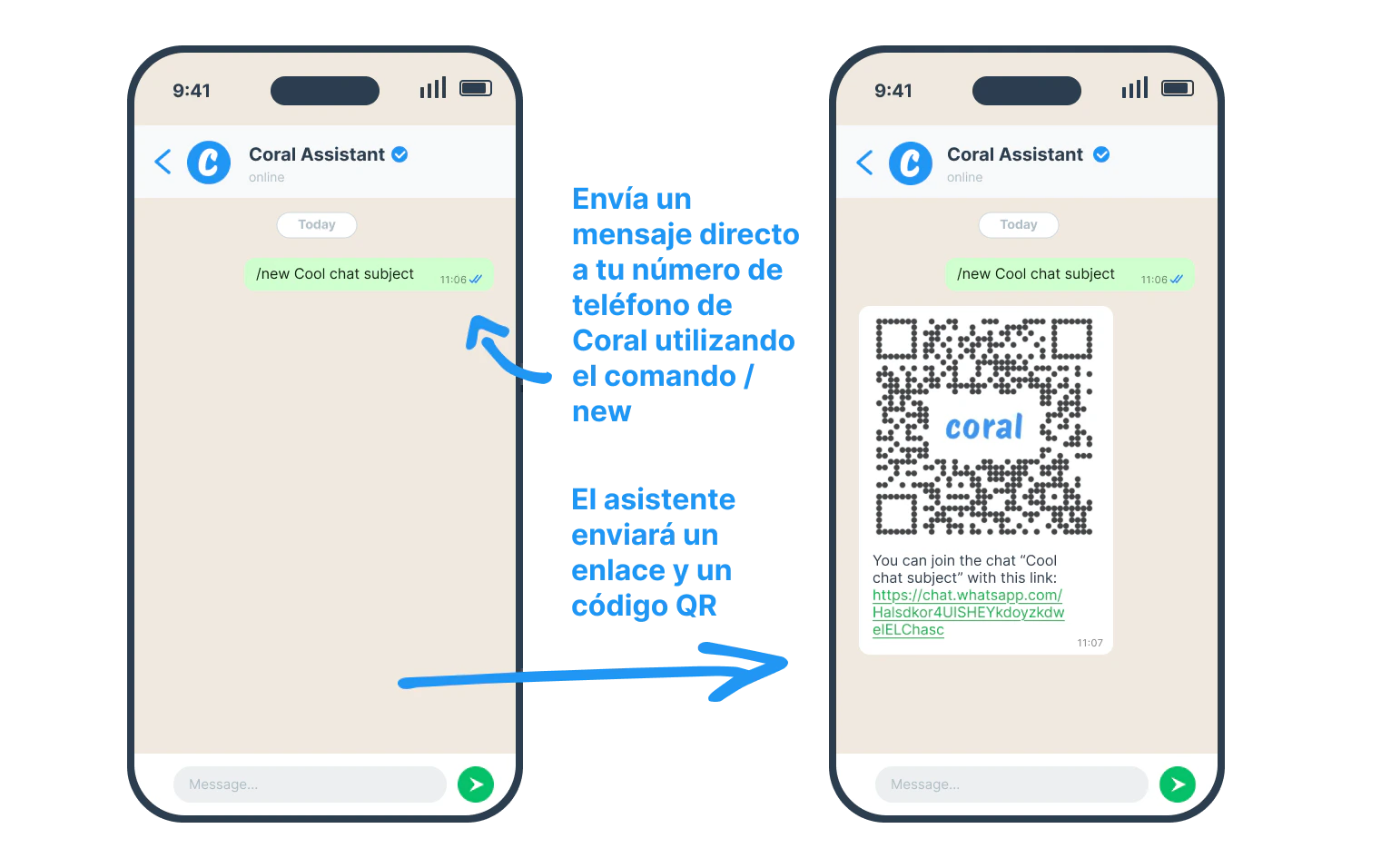
Al interactuar con el producto Coral desde la aplicación de WhatsApp, tenga en cuenta que las funciones de administración de grupos, como crear un grupo de Coral y agregar o eliminar personas, funcionan de manera diferente a un chat grupal común entre amigos. Esto se debe a que usted, como participante individual, no puede ser el administrador de un chat grupal; solo su empresa es la administradora del chat.- Cree su primer chat desde WhatsApp. Inicie un chat directo en su aplicación de WhatsApp con el número de teléfono de la API de Coral de su organización. Le recomendamos guardar el número de teléfono de la API de Coral en sus contactos del teléfono como “Asistente Coral”, ya que le enviará mensajes de WhatsApp con frecuencia para controlar y acceder a las funciones de su cuenta Coral. El comando más común para usar en un chat directo con su Asistente Coral es crear un nuevo chat grupal:
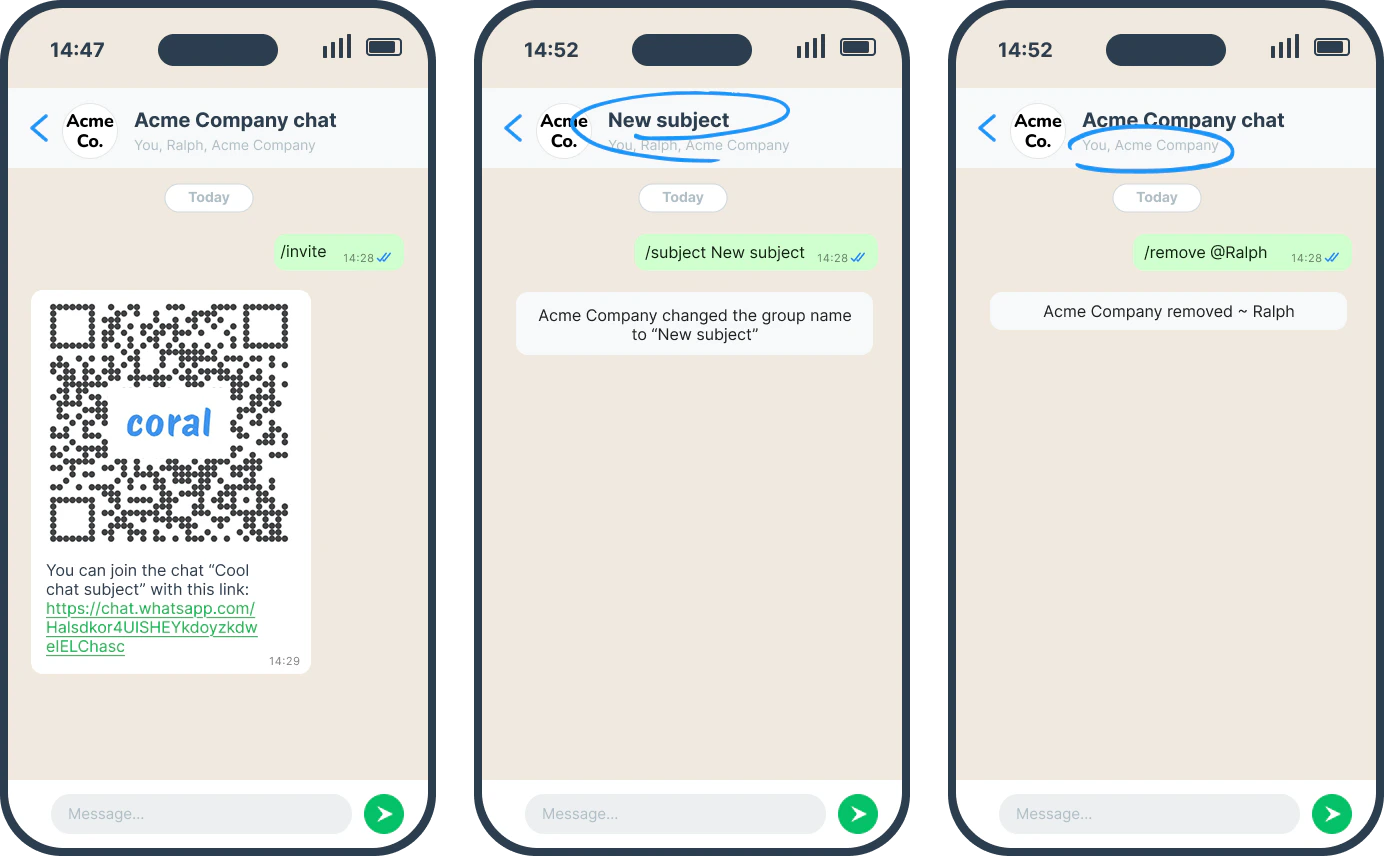
- Pruebe algunos “comandos de barra” desde dentro de su chat grupal. Puede realizar funciones comunes directamente dentro de su chat grupal de Coral:
Uso de grupos de Coral desde el panel
La cuenta de Coral de su organización debe tener configurado un método de pago de WhatsApp para crear chats y agregar participantes a un chat existente desde el panel de Coral.- Cree un chat. Desde el panel de Coral, puede crear sus chats uno por uno o de forma masiva cargando un archivo CSV en la pestaña Crear Chat con los números de teléfono.
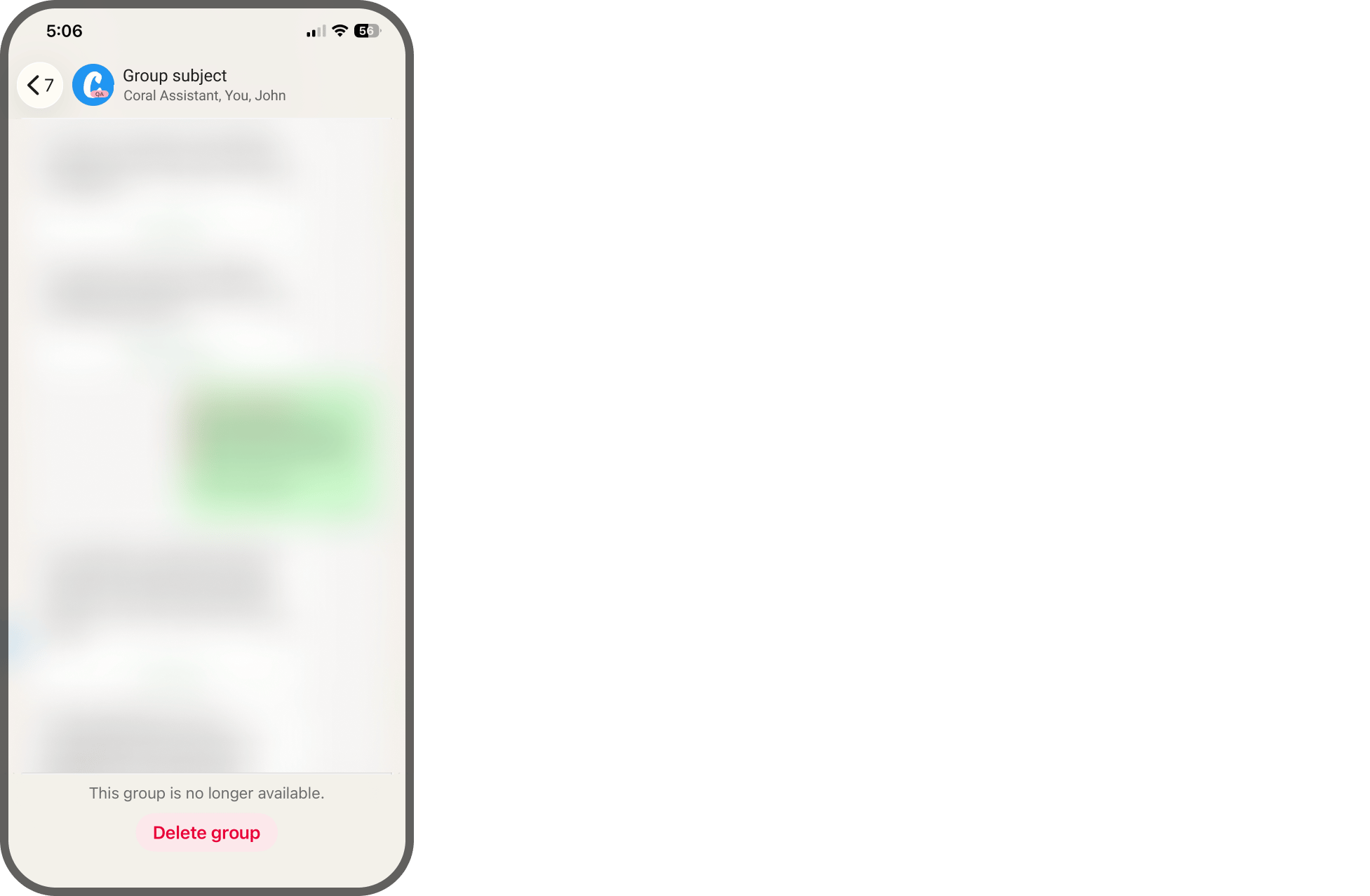
- Administración básica del chat. Actualmente, cambiar la foto, cambiar la descripción del grupo o eliminar un chat solo se puede hacer desde el panel web de Coral. Inicie sesión en el panel web de Coral, navegue a la pestaña Chats, haga clic en el chat donde desea cambiar la configuración y haga clic en el menú en la esquina superior derecha para abrir la ventana Editar Chat. Cuando se elimina un chat, su historial sigue siendo visible en la aplicación de WhatsApp para todos los participantes activos, pero se desactiva el envío de mensajes adicionales; un chat eliminado no se puede revertir.
IMPORTANTE: si elimina a un participante de un chat de Coral, esa persona nunca podrá volver a unirse a ese chat. Sugerimos que el propio participante salga del chat grupal desde su aplicación de WhatsApp como lo haría normalmente, lo que le permite volver a unirse en el futuro.