Requisitos
- El proceso debe ser iniciado en el panel de Coral por una persona que sea administradora de Coral y también administradora del Portafolio de Negocios de Meta de tu organización.
- La persona cuyo número de teléfono comercial deseas sincronizar debe participar en el proceso, estando disponible para recibir un mensaje de WhatsApp en ese número y confirmar su aprobación.
- El número de teléfono comercial que deseas sincronizar debe estar en la aplicación WhatsApp Business (no en la aplicación regular de WhatsApp) y haber sido utilizado activamente en WhatsApp Business durante al menos una semana antes de la sincronización.
Cómo sincronizar
Iniciar el proceso
Iniciar el proceso
Haz clic en “Agregar Usuario Sincronizado” para configurar la sincronización de chats directos de un nuevo usuario de Coral o de uno ya existente. Completa la información básica y luego haz clic en “Continuar con Facebook”. Este paso abrirá una ventana emergente en facebook.com. No cierres la ventana emergente, no navegues a otro sitio de Coral ni cierres la página de Coral. No copies la URL de la ventana emergente para enviársela a otro usuario, ya que el registro fallará. Debes completar todos estos pasos en la misma sesión del navegador para que el intercambio de datos entre Meta y Coral funcione correctamente y el registro se complete.
Iniciar sesión en Facebook
Iniciar sesión en Facebook
Inicia sesión en Facebook si aún no lo has hecho, o haz clic en “Continuar como [tu nombre]” si ya tienes sesión iniciada. Facebook te pedirá que permitas que Coral Messaging administre tu cuenta de WhatsApp Business. Haz clic en “Comenzar” para continuar.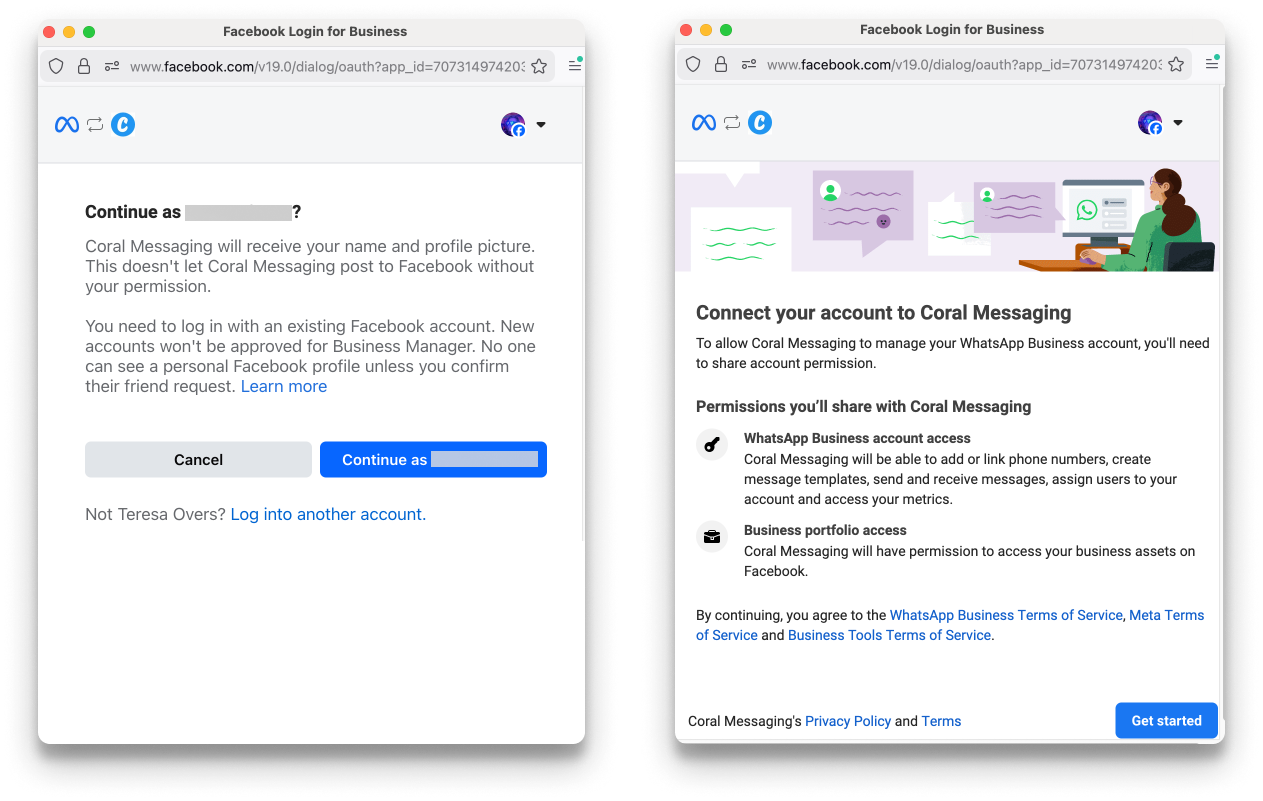
Ingresar el número de teléfono de WhatsApp Business
Ingresar el número de teléfono de WhatsApp Business
Ingresa el número de teléfono que deseas sincronizar con tu cuenta de Coral y haz clic en “Siguiente”. Confirma que el perfil de WhatsApp Business que aparece es el que deseas conectar.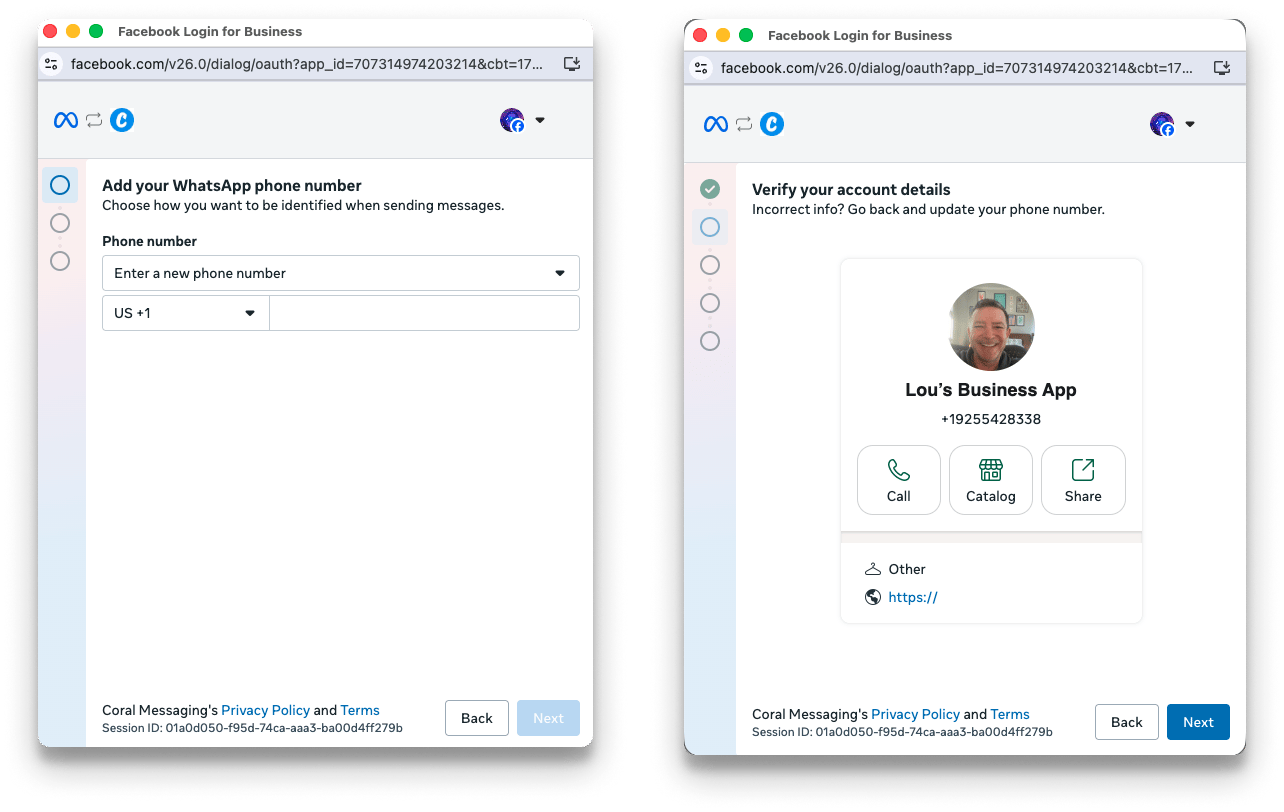
Seleccionar el Portafolio de Negocios de Meta
Seleccionar el Portafolio de Negocios de Meta
Selecciona el Portafolio de Negocios de Meta de tu empresa de la lista, asegurándote de elegir el que ya está asociado a tu cuenta de Coral. Debes ser administrador de un Portafolio de Negocios de Meta para que aparezca en esta lista.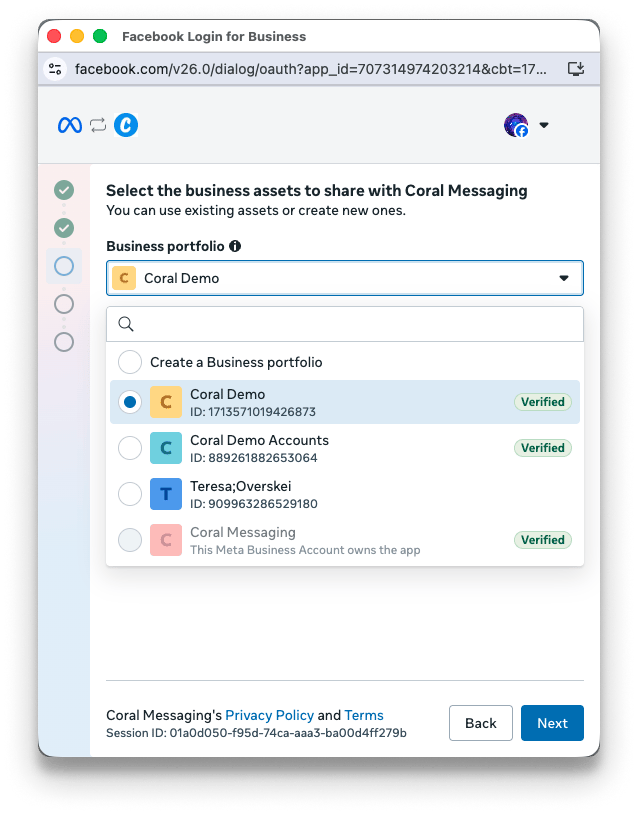
Esperar a que el usuario de WhatsApp Business se conecte
Esperar a que el usuario de WhatsApp Business se conecte
Este número de teléfono recibirá de inmediato un chat de WhatsApp con instrucciones adicionales. Tu pantalla mostrará un código QR mientras esperas. Una vez que el usuario de WhatsApp Business siga las instrucciones, podrá completar la conexión escaneando el código QR en tu pantalla, o puedes proporcionarle un código manualmente; cualquiera de las dos opciones funciona.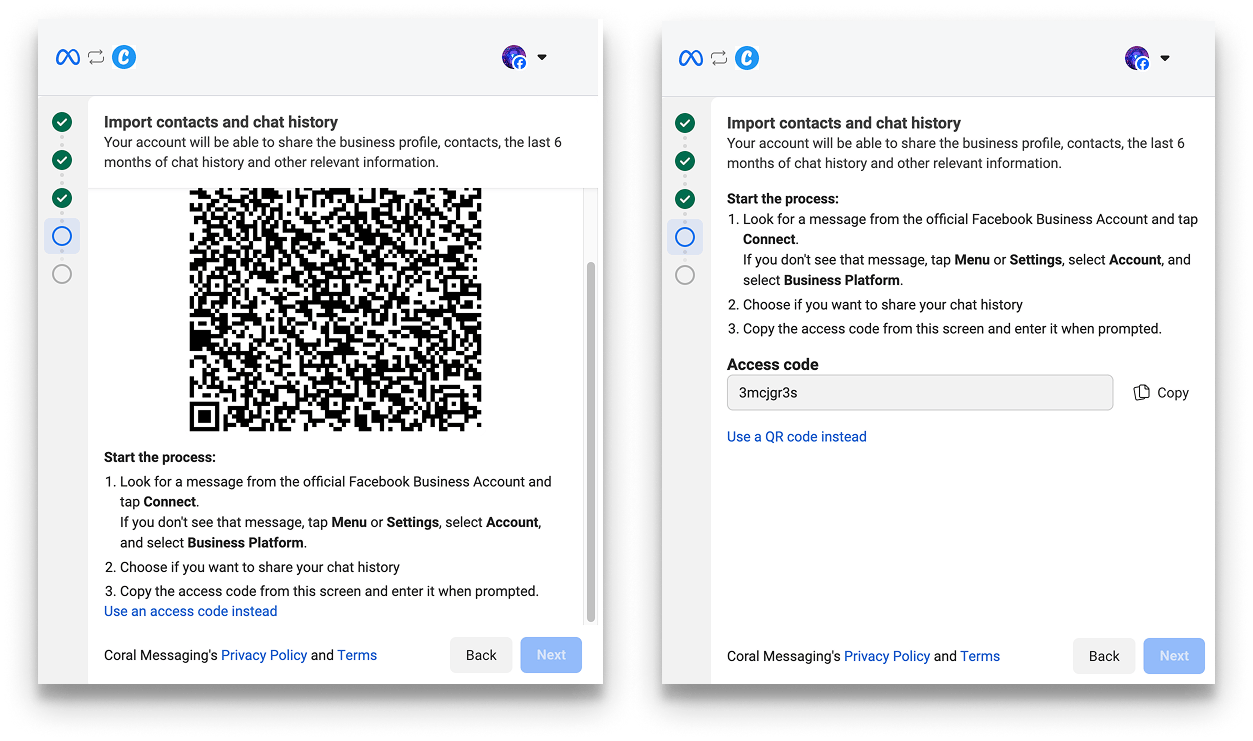
Seguir las instrucciones en la aplicación WhatsApp Business
Seguir las instrucciones en la aplicación WhatsApp Business
La persona que usa el número de teléfono que deseas sincronizar habrá recibido un mensaje de WhatsApp en ese número. Sigue las instrucciones de ese mensaje y elige “Compartir chats” en la tercera pantalla. En la pantalla final, debe escanear el código QR que aparece en la pantalla del administrador de Coral que inició el proceso, o ingresar el código que se muestra en esa pantalla.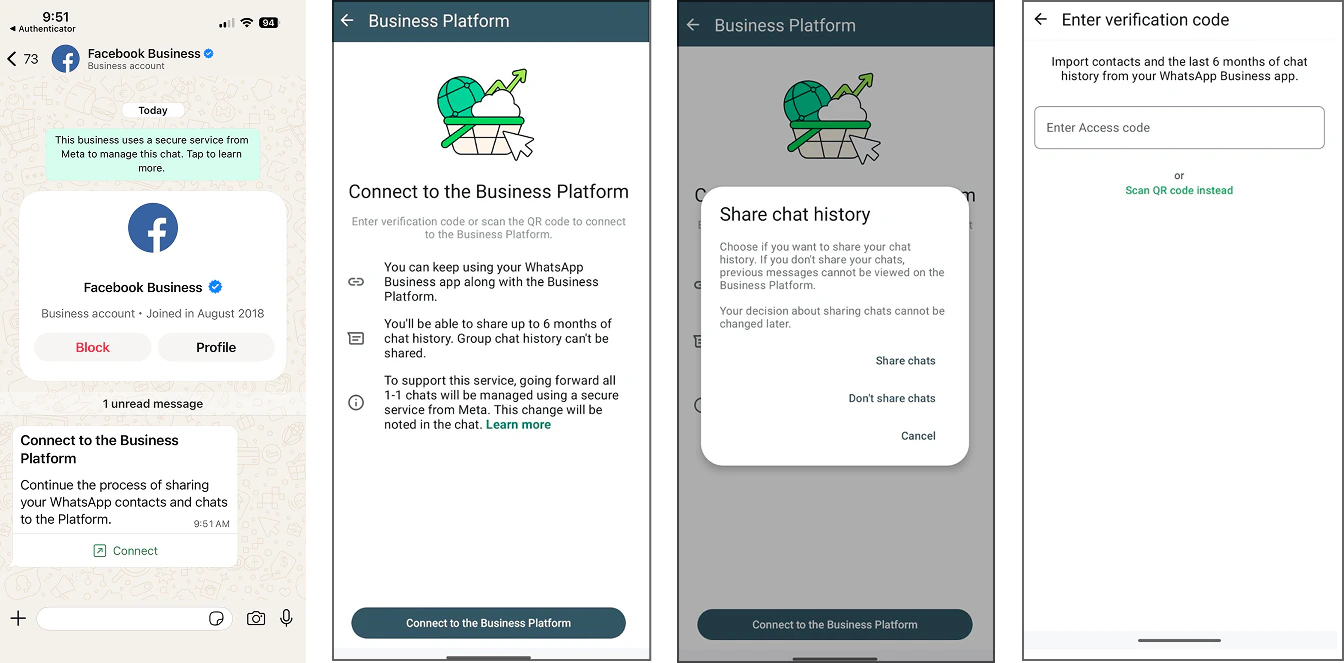
Confirmar la cuenta de WhatsApp Business
Confirmar la cuenta de WhatsApp Business
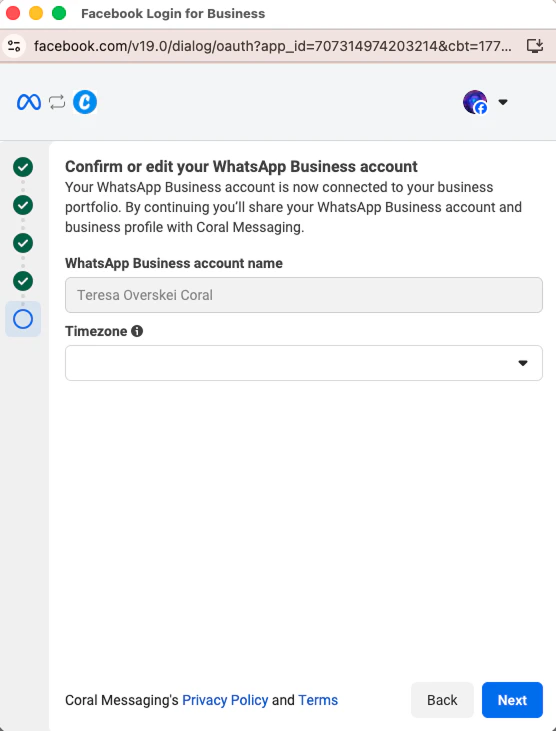
Ingresa la zona horaria de la persona cuya cuenta de WhatsApp Business está siendo sincronizada, haz clic en “Siguiente” y luego en “Finalizar” en la pantalla final. No es necesario agregar un método de pago.