Antes de comenzar
Este es un proceso de dos pasos que debe completarse uno tras otro en la misma sesión del navegador. Asegúrate de tener la información necesaria para completar ambas partes antes de iniciar el paso 1. Necesitarás tener dos cosas listas antes de comenzar:Número de teléfono de la API
Un número de teléfono que deseas usar como número de teléfono de la API Coral de tu organización. Debes poder verificarlo recibiendo un PIN o una llamada telefónica. Hay algunos tipos de números de teléfono que WhatsApp no permite.
Acceso de administrador a la cuenta de Meta
Si tu organización no tiene una cuenta en el Portafolio de Negocios de Meta, puedes crear una. Si tu organización ya tiene una, es importante que la utilices, y el proceso de registro en Coral debe ser realizado por un administrador de esa cuenta.
Paso 1: Crear una cuenta en Coral
La persona que complete esta parte se convertirá en el administrador de la cuenta Coral de tu organización. Podrá agregar más usuarios posteriormente.Crear cuenta
Crear cuenta
Navega a https://product.coralmessaging.com/signup/. Usa el código de 4 dígitos proporcionado por tu representante de Coral para iniciar el proceso. El producto Coral aún se encuentra en beta cerrada y no está ampliamente disponible; agenda una reunión con Coral si deseas obtener más información y acceso.Una vez completado este paso, haz clic en el botón “Continuar con Facebook” para pasar a la siguiente parte.
IMPORTANTE: al ingresar el número de teléfono de tu aplicación personal de WhatsApp, no ingreses el número de teléfono que tu organización usará para la API de Coral. Este número será necesario en la Parte 2. En su lugar, ingresa el número de teléfono que usas habitualmente en tus chats de WhatsApp con clientes y contactos de trabajo.
Paso 2: Crear una cuenta en WhatsApp
La persona que complete esta parte debe ser administradora del Portafolio de Negocios de Meta de tu organización. Necesitarás tener a mano el número de teléfono que deseas usar como número de teléfono de la API Coral de tu organización, y deberás poder recibir un código de verificación en ese número.Abrir la ventana de WhatsApp
Abrir la ventana de WhatsApp
Haz clic en “Continuar con Facebook”. Este paso abrirá una ventana emergente en facebook.com. No cierres la ventana emergente, no navegues a otro sitio de Coral ni cierres la página de Coral. Necesitarás la ventana de Coral para los pasos siguientes de esta guía. No copies la URL de la ventana emergente para enviársela a otro usuario, ya que el registro fallará. Debes completar todos estos pasos en la misma sesión del navegador para que el intercambio de datos entre Meta y Coral funcione correctamente y el registro se complete.
Iniciar sesión en Facebook
Iniciar sesión en Facebook
Inicia sesión en Facebook si aún no lo has hecho, o haz clic en “Continuar como [tu nombre]” si ya tienes sesión iniciada. Facebook te pedirá que permitas que Coral Messaging administre tu cuenta de WhatsApp Business. Haz clic en “Comenzar” para continuar.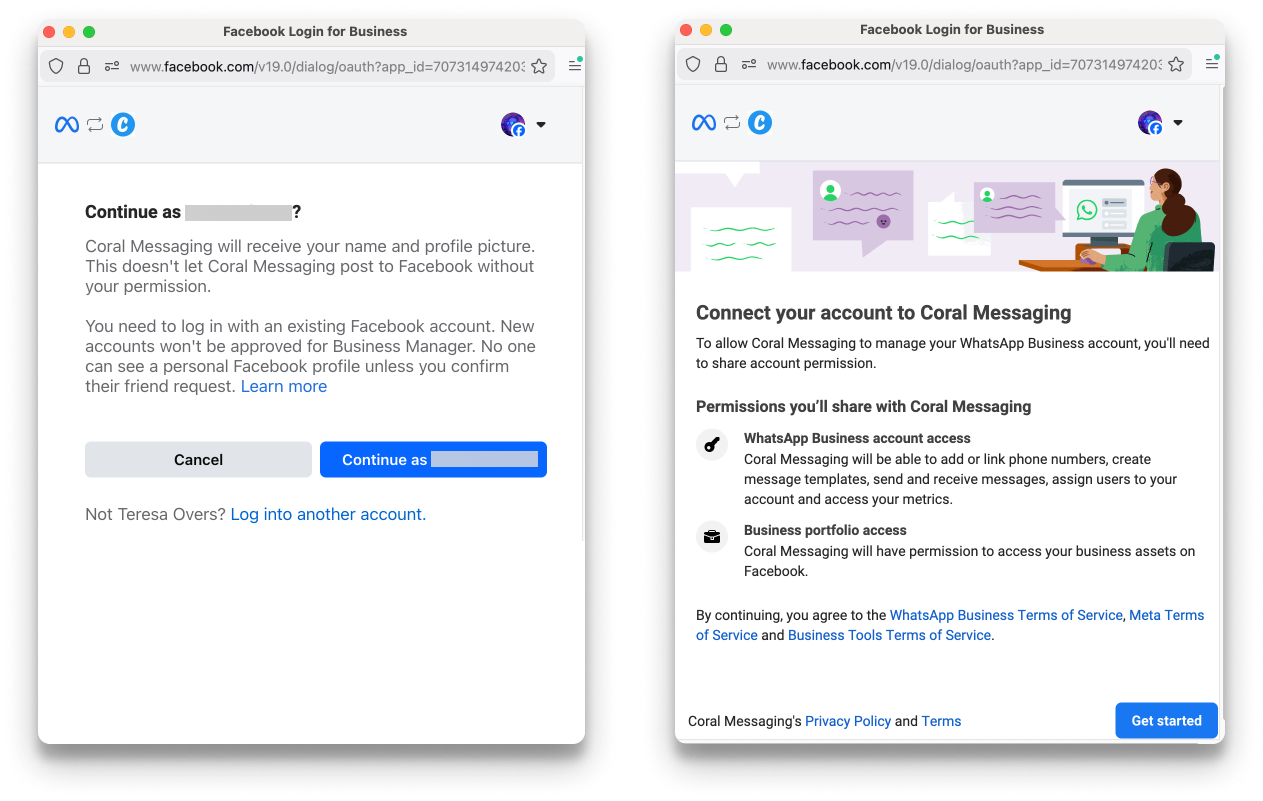
Verificar tu número de teléfono
Verificar tu número de teléfono
Ingresa aquí el número de teléfono que deseas usar para tu API de Coral. Meta requiere que verifiques la titularidad del número de teléfono como parte del proceso de registro. Esto se hace enviando un código de verificación por SMS o mediante una llamada automática. Sigue las instrucciones.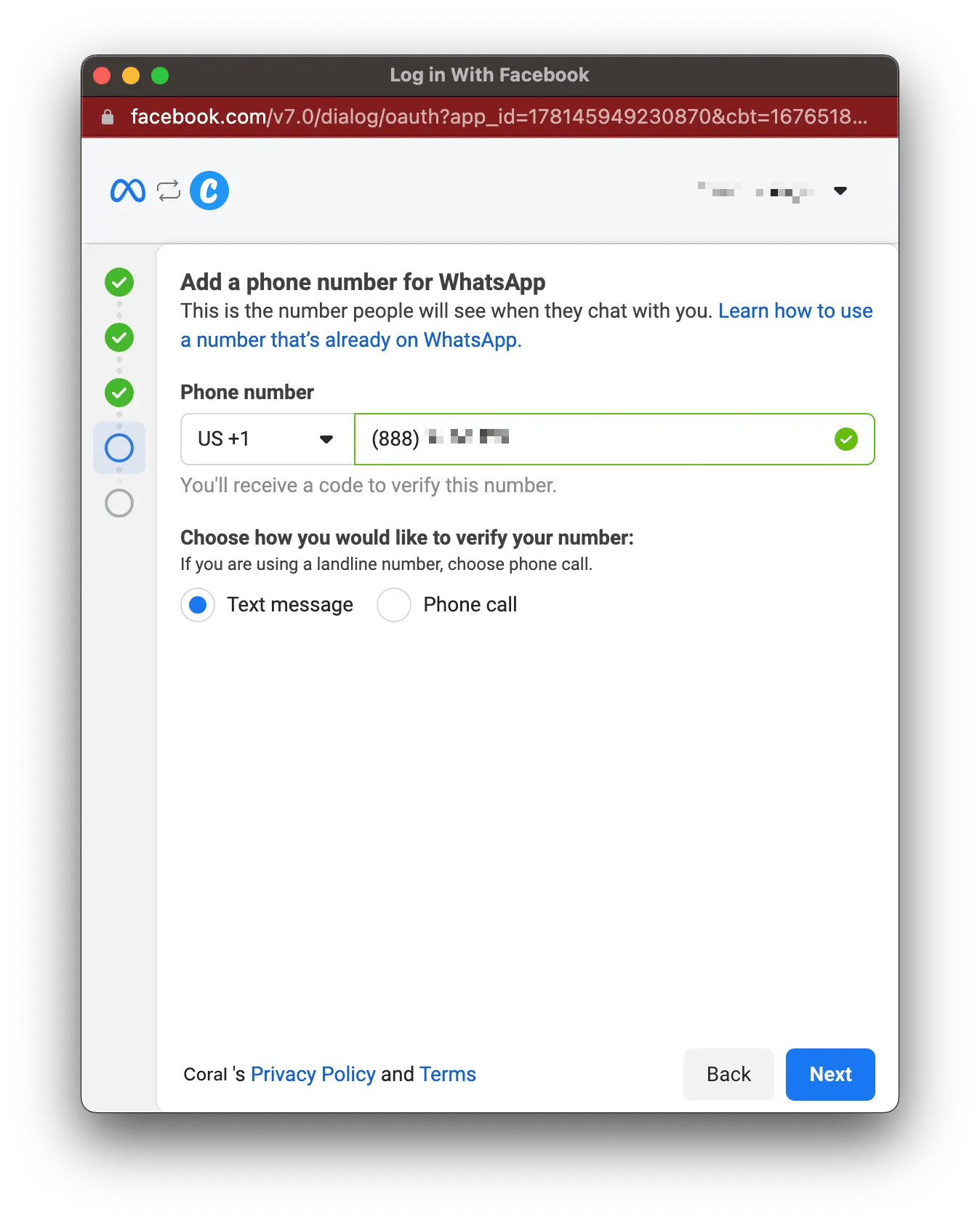
Seleccionar el Portafolio de Negocios de Meta y crear una cuenta en WhatsApp
Seleccionar el Portafolio de Negocios de Meta y crear una cuenta en WhatsApp
Selecciona el Portafolio de Negocios de Meta de tu empresa de la lista. Debes ser administrador de un Portafolio de Negocios de Meta para que aparezca en esta lista. Si no tienes uno, puedes crear uno nuevo seleccionando la opción “Crear un Portafolio de Negocios”. Luego, crea una nueva cuenta de WhatsApp Business.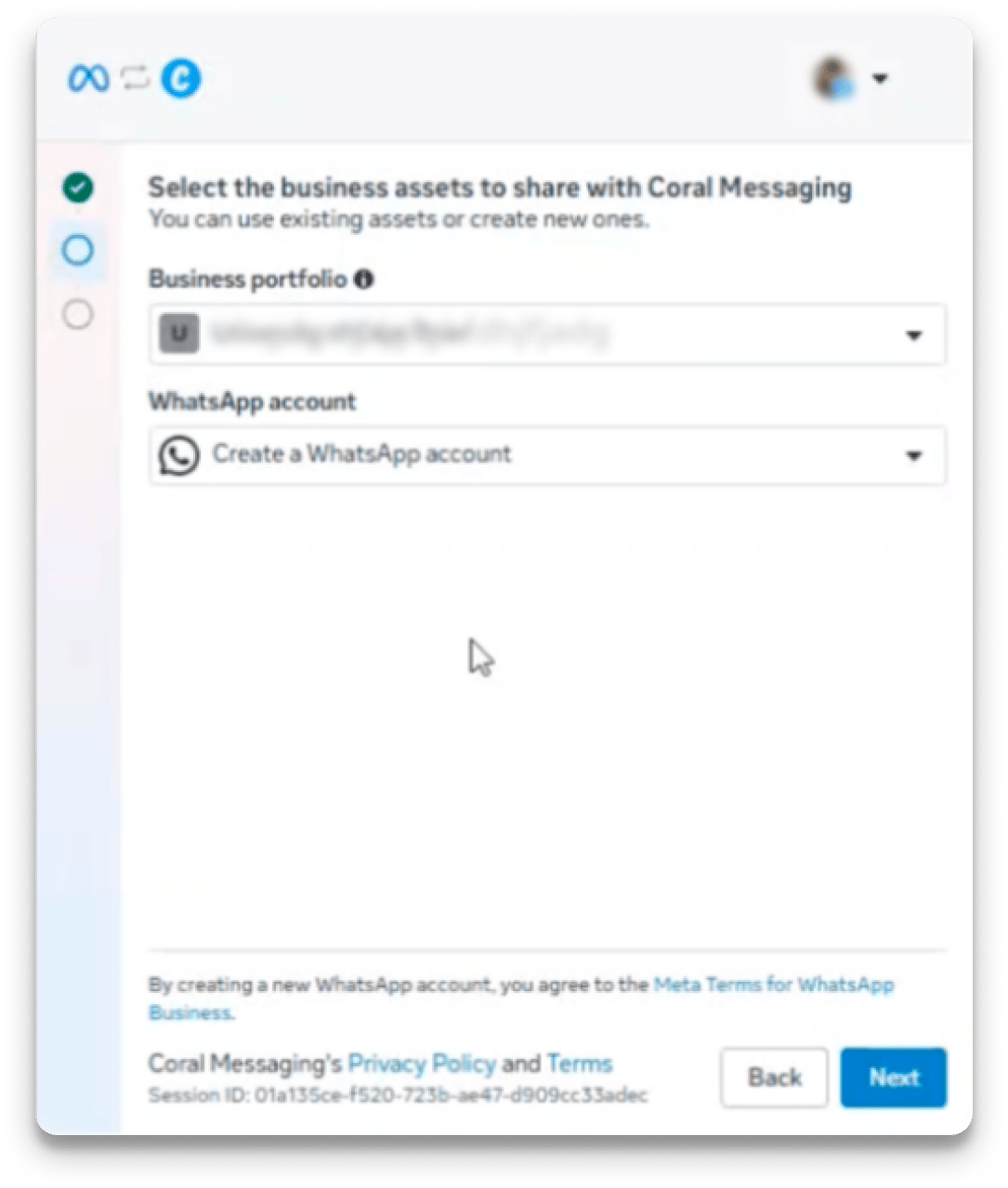
IMPORTANTE: NO selecciones una cuenta de WhatsApp que ya exista en la lista desplegable. En su lugar, elige crear una nueva cuenta de WhatsApp.
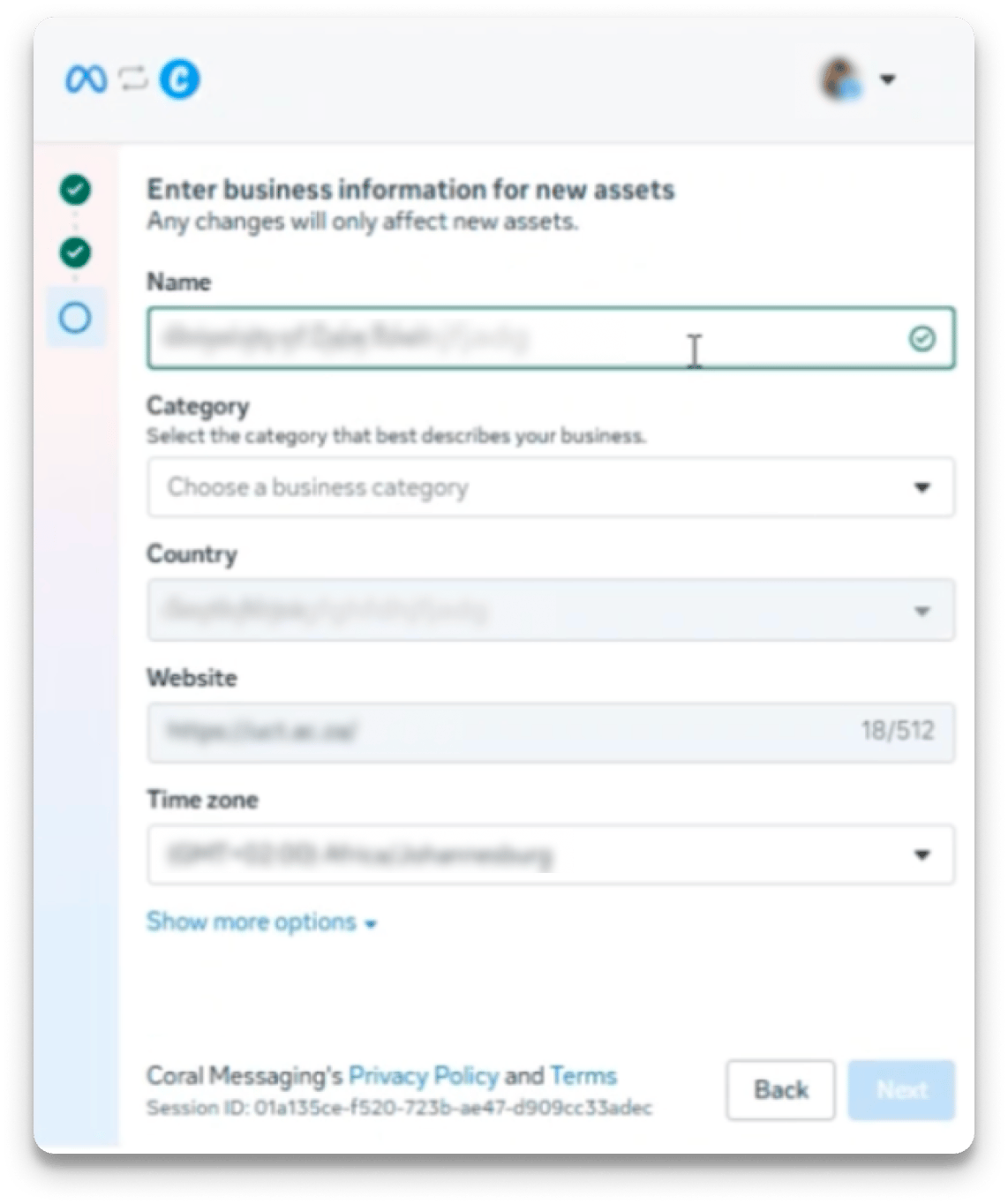
Ingresar información de la empresa
Ingresar información de la empresa
Deberás ingresar la siguiente información:
- Nombre para mostrar en WhatsApp — Es lo que verán tus clientes. DEBE cumplir con los requisitos establecidos por WhatsApp. Recomendamos usar el nombre de tu empresa como nombre para mostrar, ya que WhatsApp rechazará la mayoría de los nombres que no coincidan con el nombre de la empresa en el Portafolio de Negocios de Meta vinculado.
- Categoría — Selecciona la categoría que mejor describa tu negocio. Esta se muestra a los consumidores cuando ven tu perfil y puede ser actualizada por Coral posteriormente según sea necesario.
-
Opcionalmente, puedes completar algunos campos adicionales. Estos campos también pueden ser agregados o actualizados por Coral posteriormente según sea necesario.