
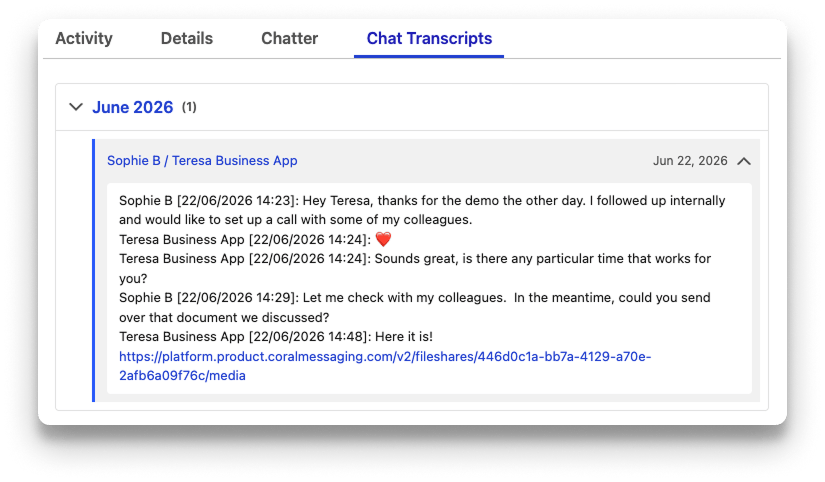
- Sincronización diaria de chats - Las transcripciones de todos los chats se cargarán en un lote diario a Salesforce, a medianoche, según la zona horaria que elijas.
- Asociación automática con Contactos y Oportunidades - Las transcripciones de tus chats pueden sincronizarse tanto con registros de Contactos como con registros de Oportunidades.
- Sincronización de Contactos - Tus nuevos contactos en WhatsApp pueden añadirse automáticamente a Salesforce, y los detalles de tus Contactos de Salesforce pueden añadirse a tu cuenta de Coral.
Requisitos de la Integración
- Cuenta activa de Salesforce - Asegúrate de que tu cuenta de Salesforce esté configurada. Solo los planes de Salesforce de nivel Enterprise, o los planes de nivel Professional con el complemento Web Services API, son compatibles con la integración de Coral.
- Permisos de Coral requeridos - Solo un usuario Administrador de Coral puede configurar las integraciones de Coral.
Configurar la Integración
Debes realizar acciones tanto en tu cuenta de Coral como en tu cuenta de Salesforce para configurar la integración.Asegúrate de que los campos de Salesforce estén configurados correctamente
Asegúrate de que los campos de Salesforce estén configurados correctamente
El número de teléfono de tu Contacto utilizado en WhatsApp debe estar ingresado en el campo Número de Teléfono Móvil, Número de Teléfono del Hogar, Otro Número de Teléfono o Número de Teléfono para que la integración detecte que tu Contacto está en un chat activo de Coral y adjunte la transcripción del chat.
Inicia la integración en Coral
Inicia la integración en Coral
Inicia sesión en tu panel de Coral como Administrador, ve a la pestaña Integraciones, haz clic en Conectar y sigue las instrucciones.
Completa la integración en Salesforce
Completa la integración en Salesforce
Como paso final, debes ajustar la visualización predeterminada de los registros de Contactos y/u Oportunidades para todos los usuarios de tu cuenta de Salesforce, de modo que las transcripciones de chat puedan visualizarse.
-
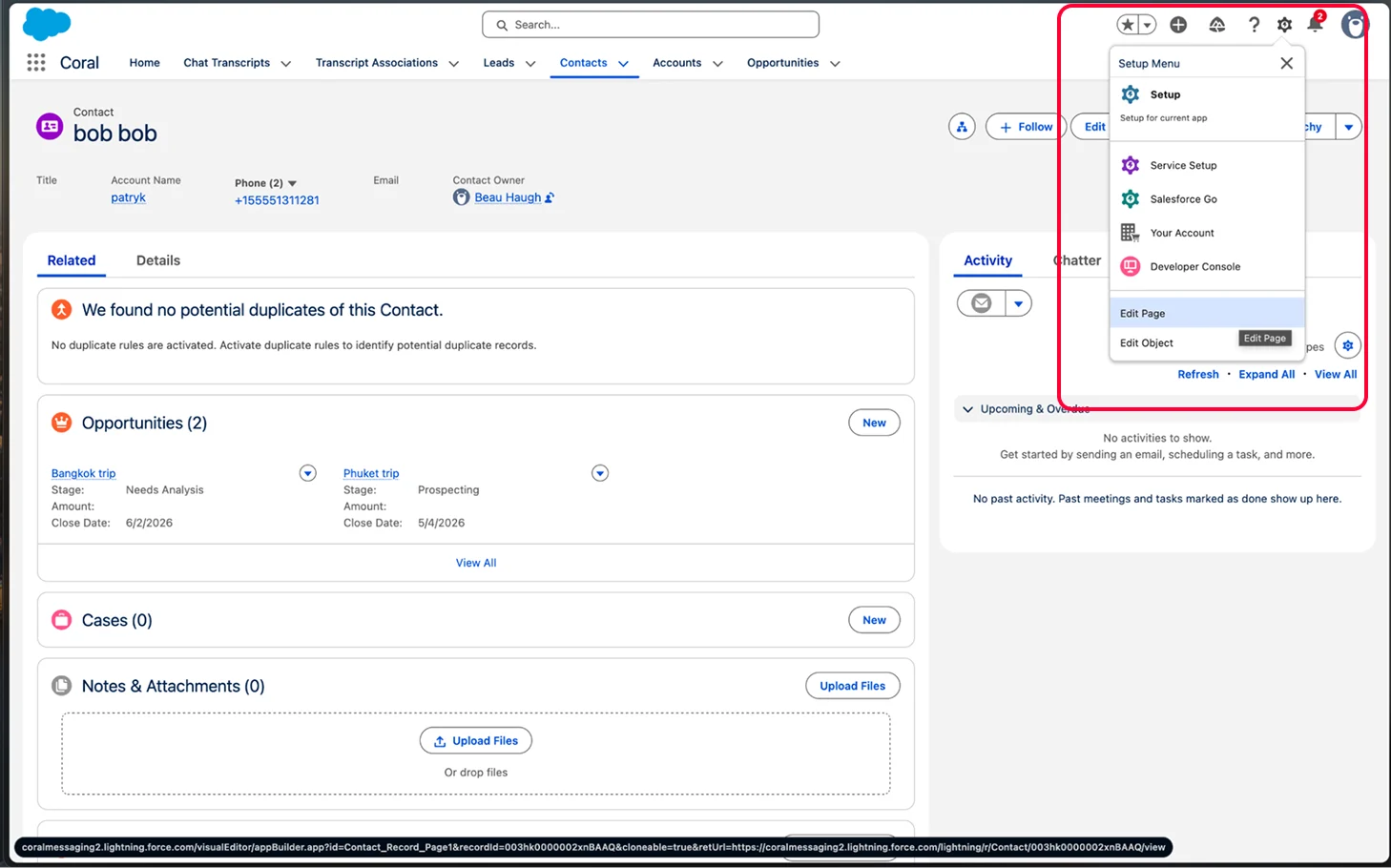
Ve a tu página de Contactos y, en la esquina superior derecha, haz clic en el ícono de Engranaje y selecciona “Editar página”
-
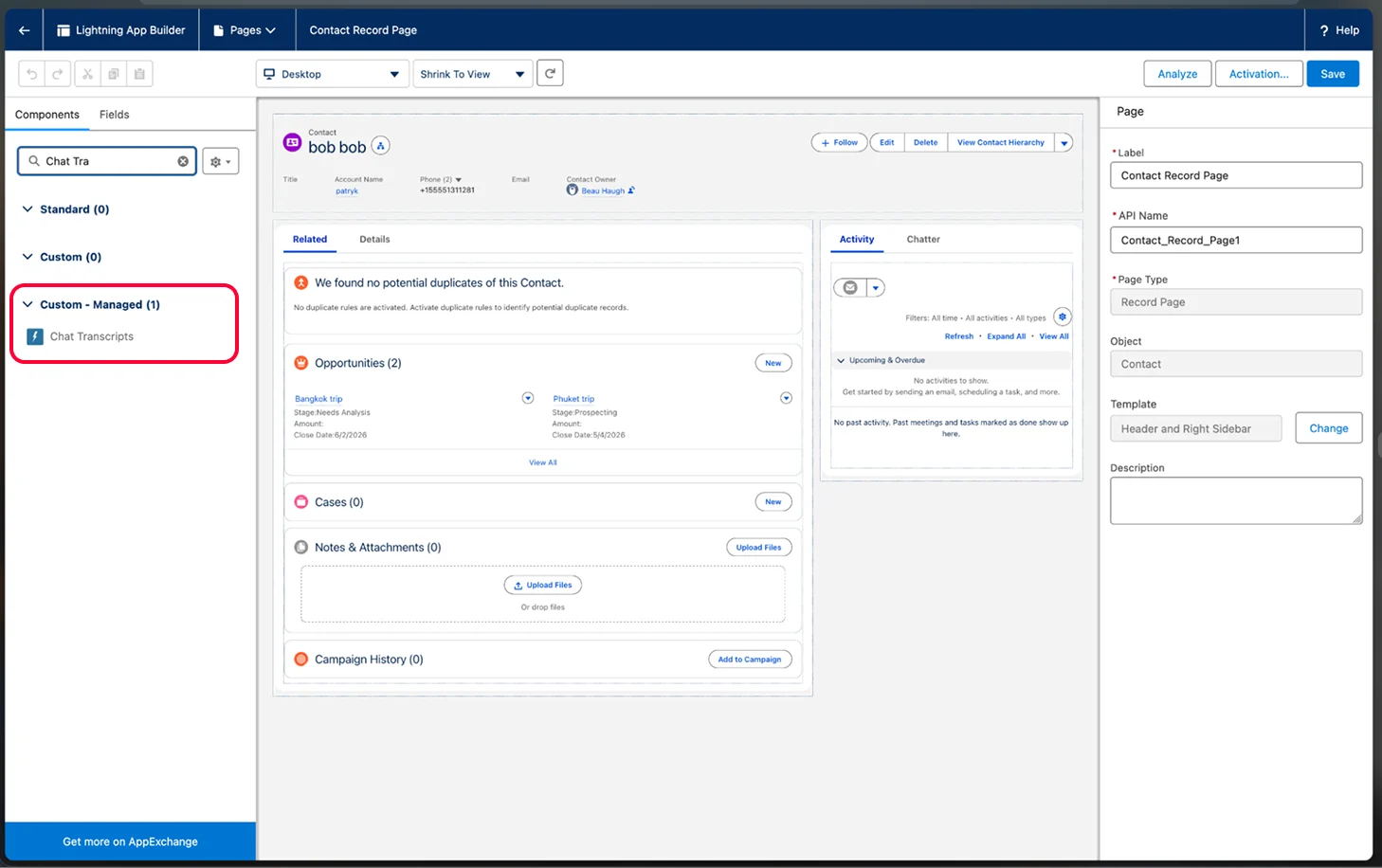
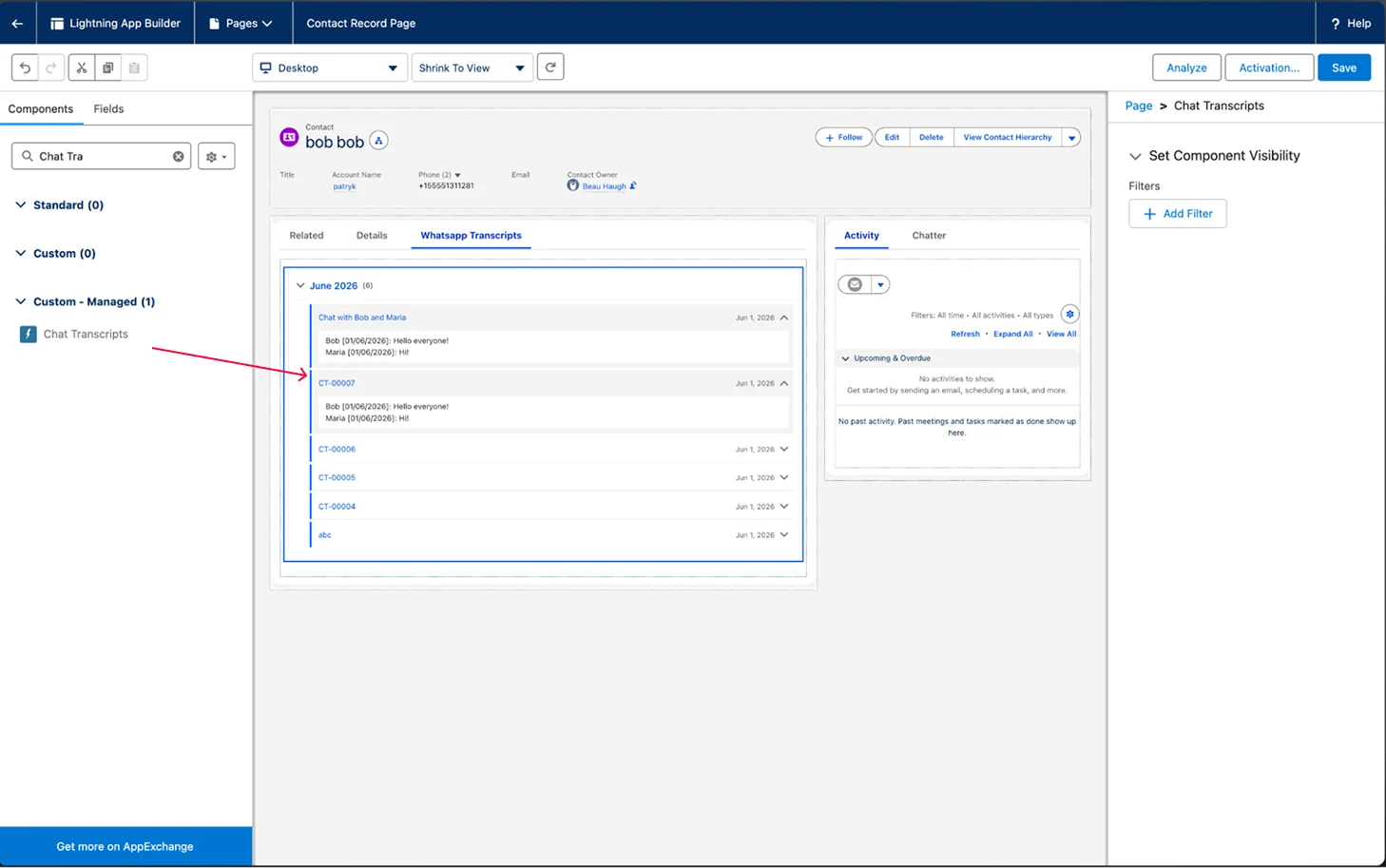
En el lado izquierdo, verás una lista de componentes disponibles. Busca el componente Transcripciones de Chat. Arrástralo y suéltalo en cualquier parte de la página donde quieras que aparezca para tus usuarios y haz clic en Guardar.
-
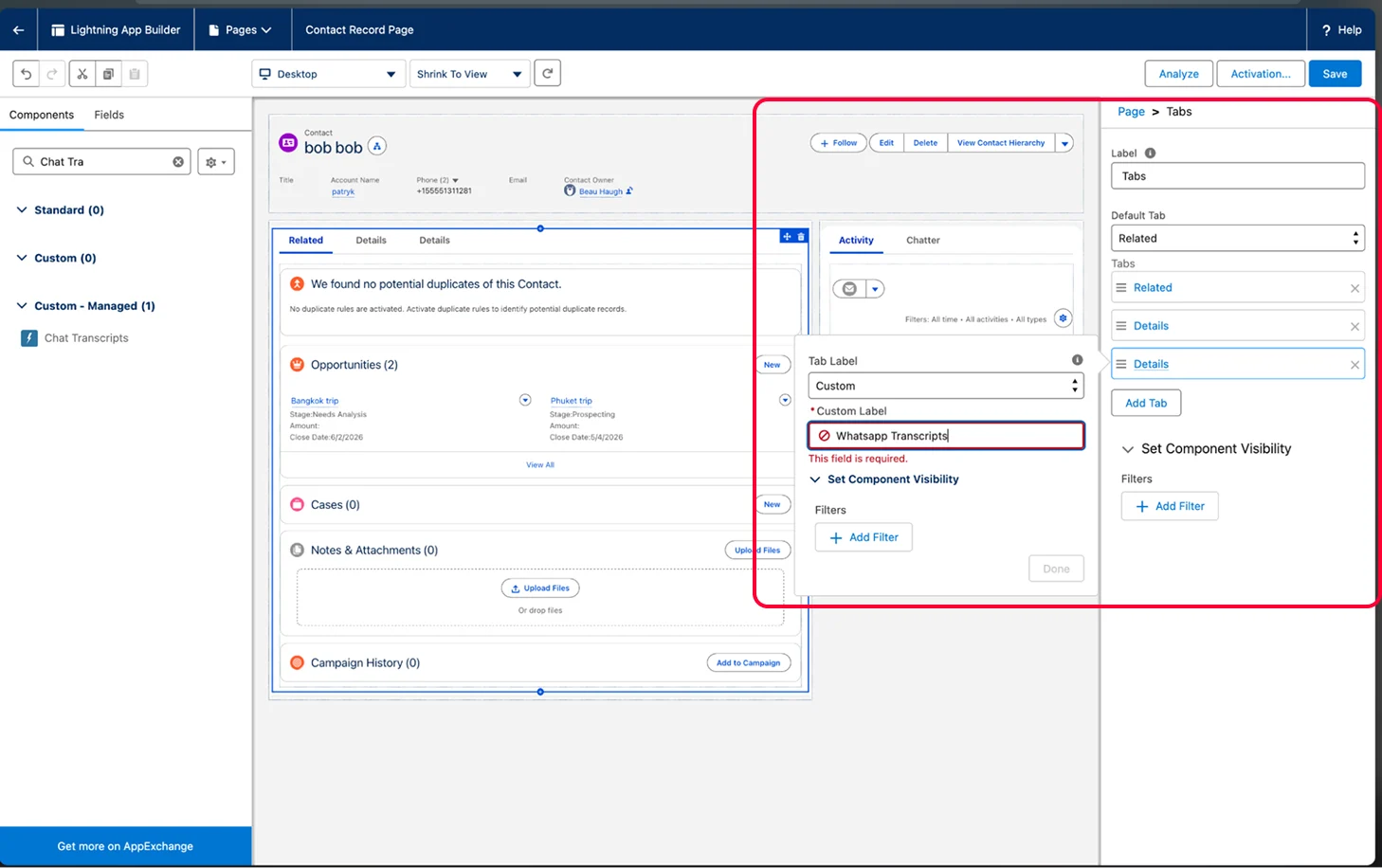
OPCIONAL - Si quieres colocar el componente como una nueva pestaña en la página de Contactos, haz clic en el componente principal de Pestañas y agrega una nueva Pestaña. Arrastra y suelta el componente en la sección de contenido de la nueva pestaña que acabas de crear.
Pasos opcionales
Pasos opcionales
- Las transcripciones de tus chats de Coral con WhatsApp se cargarán a Salesforce diariamente cerca de la medianoche, según la zona horaria que elijas. Para seleccionar tu zona horaria, ve a la pestaña Controles en tu cuenta de Administrador de Coral.
- Para sincronizar los chats de Coral con Oportunidades además de con Contactos, proporciónale a tu representante de Coral los nombres de tu pipeline de Salesforce o los nombres de Tipo de Registro.