
Usando grupos do Coral pelo aplicativo WhatsApp
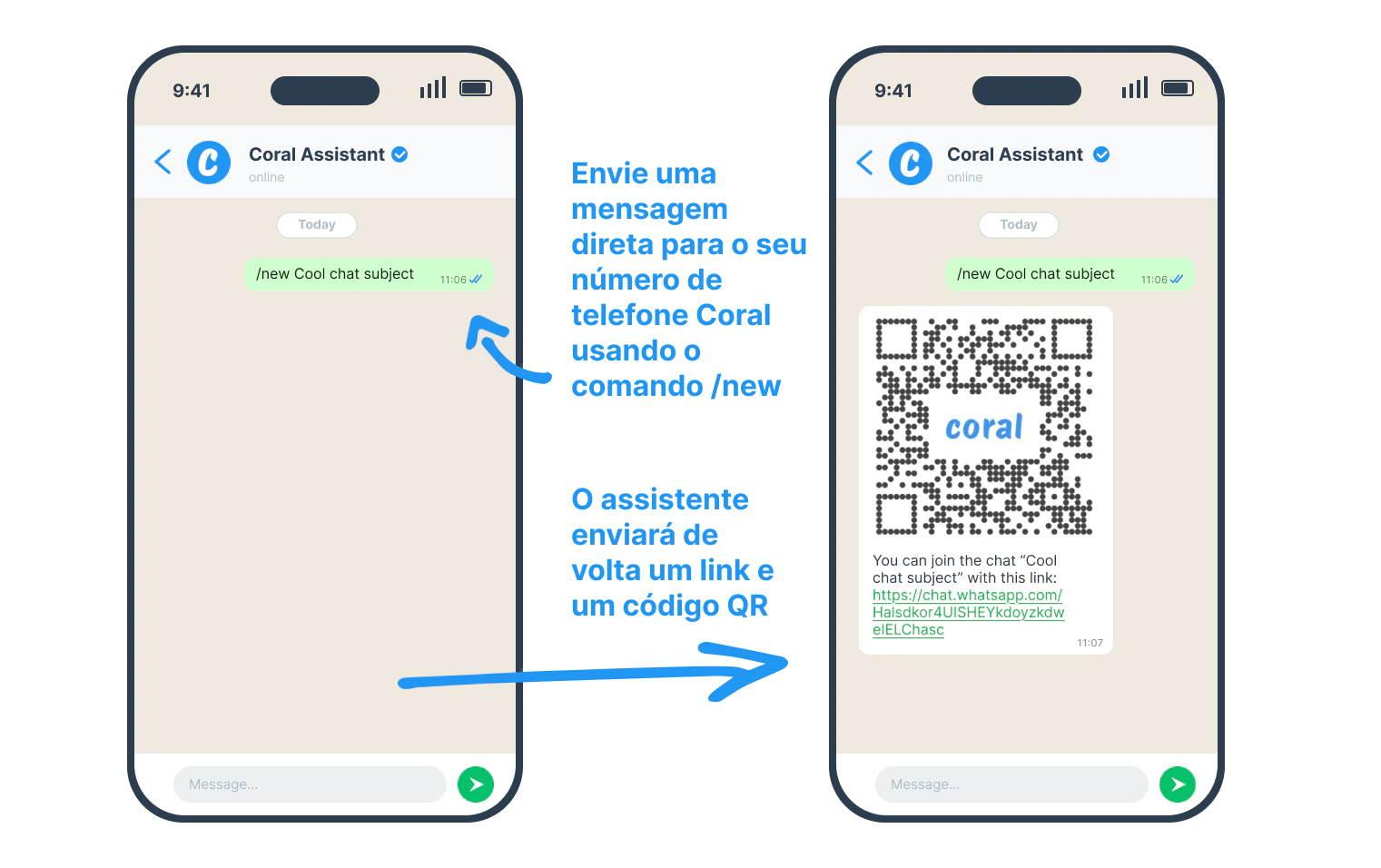
Ao interagir com o produto Coral pelo aplicativo WhatsApp, observe que os recursos de gerenciamento de grupos — como criar um grupo Coral e adicionar ou remover pessoas — funcionam de forma diferente de um chat em grupo comum entre amigos. Isso ocorre porque você, como participante individual, não pode ser o administrador de um chat em grupo; somente sua empresa é a administradora do chat.- Crie seu primeiro chat de dentro do WhatsApp. Inicie um chat direto no seu aplicativo WhatsApp com o número de telefone da API Coral da sua organização. Recomendamos que você salve o número de telefone da API Coral nos seus contatos do celular como “Assistente Coral”, pois você enviará mensagens para ele com frequência para controlar e acessar os recursos da sua conta Coral. O comando mais comum a ser usado em um chat direto com o seu Assistente Coral é criar um novo chat em grupo:
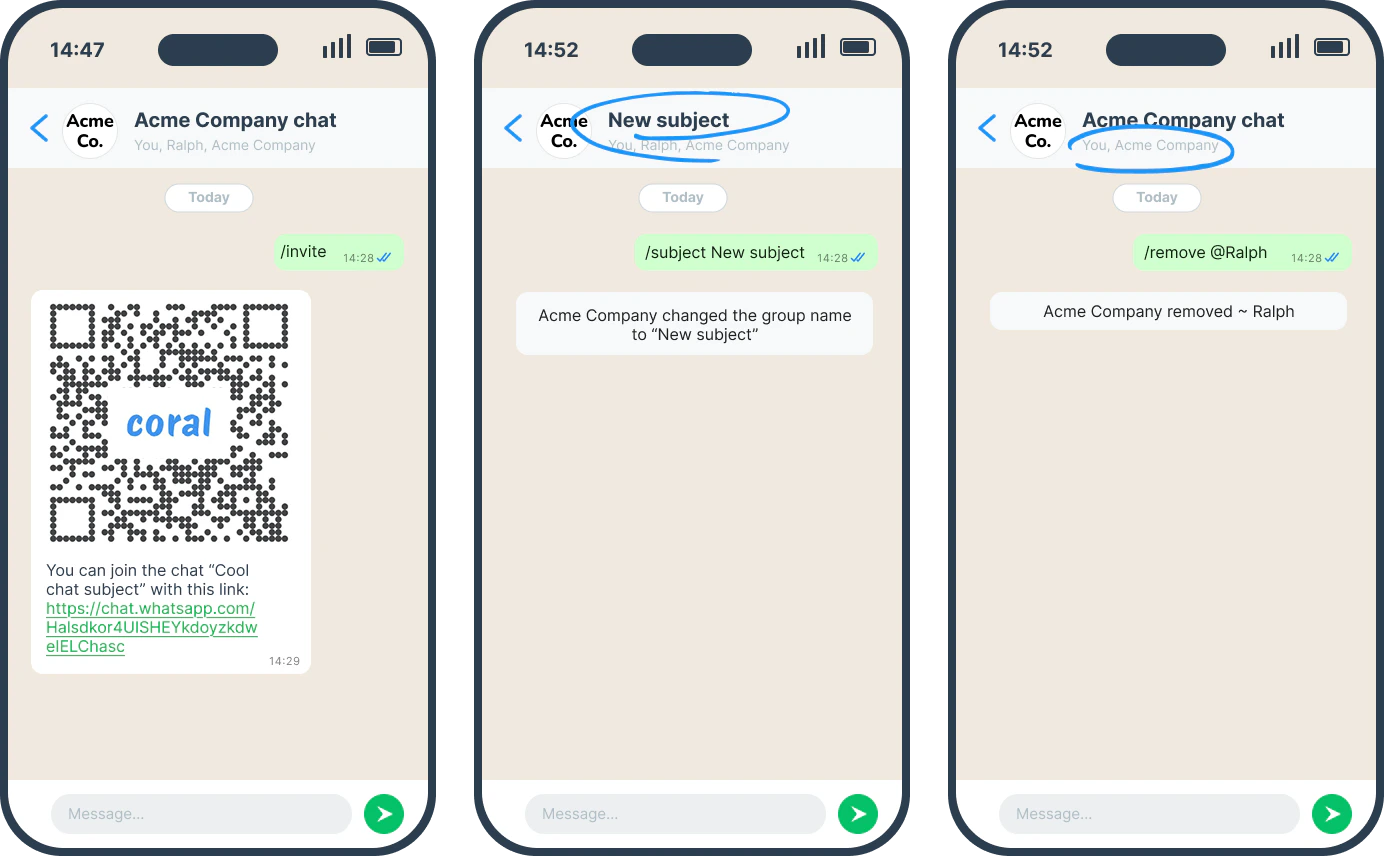
- Experimente alguns “comandos de barra” de dentro do seu chat em grupo. Você pode realizar funções comuns diretamente dentro do seu chat em grupo Coral:
Usando grupos do Coral pelo painel
A conta Coral da sua organização deve ter um método de pagamento do WhatsApp configurado para criar chats e adicionar participantes a um chat existente pelo painel do Coral.- Crie um chat. No painel do Coral, você pode criar seus chats um por um ou em massa, fazendo o upload de um arquivo CSV na aba Criar Chat com os números de telefone.
- Gerenciamento básico de chat. Atualmente, a alteração da foto, a alteração da descrição do grupo ou a exclusão de um chat só podem ser feitas pelo painel web do Coral. Faça login no painel web do Coral, navegue até a aba Chats, clique no chat onde deseja alterar as configurações e clique no menu no canto superior direito para abrir a janela Editar Chat. Quando um chat é excluído, seu histórico permanece visível no aplicativo WhatsApp para todos os participantes ativos, mas o envio de novas mensagens é desativado; um chat excluído não pode ser revertido.

IMPORTANTE: se você remover um participante de um chat Coral, ele nunca mais poderá entrar novamente naquele chat. Sugerimos que o próprio participante saia do chat em grupo pelo seu aplicativo WhatsApp, como faria normalmente, o que permite que ele ingresse novamente no futuro.