Requisitos
- O processo deve ser iniciado no painel do Coral por uma pessoa que seja administradora do Coral e também administradora do Portfólio de Negócios da Meta da sua organização.
- A pessoa cujo número de telefone comercial você deseja sincronizar deve participar do processo, estando disponível para receber uma mensagem no WhatsApp e confirmar a aprovação.
- O número de telefone comercial que você deseja sincronizar deve estar no WhatsApp Business App (não no WhatsApp comum) e ter sido utilizado ativamente no WhatsApp Business App por pelo menos uma semana antes da sincronização.
Como sincronizar
Iniciar o processo
Iniciar o processo
Clique em “Adicionar Usuário Sincronizado” para configurar a sincronização de conversas diretas de um novo usuário Coral ou de um usuário já existente. Preencha as informações básicas e clique em “Continuar com o Facebook”. Esta etapa abrirá uma janela pop-up no facebook.com. Não feche a janela pop-up, não navegue para outro site do Coral e não feche a página do Coral. Não copie a URL da janela pop-up para enviar a outro usuário, pois o cadastro falhará. Você deve concluir todas essas etapas na mesma sessão do navegador para que a troca de dados entre a Meta e o Coral funcione corretamente e o registro seja realizado.
Fazer login no Facebook
Fazer login no Facebook
Faça login no Facebook, caso ainda não tenha feito, ou clique em “Continuar como [seu nome]” se já estiver conectado. O Facebook solicitará que você permita que o Coral Messaging gerencie sua Conta do WhatsApp Business. Clique em “Começar” para prosseguir.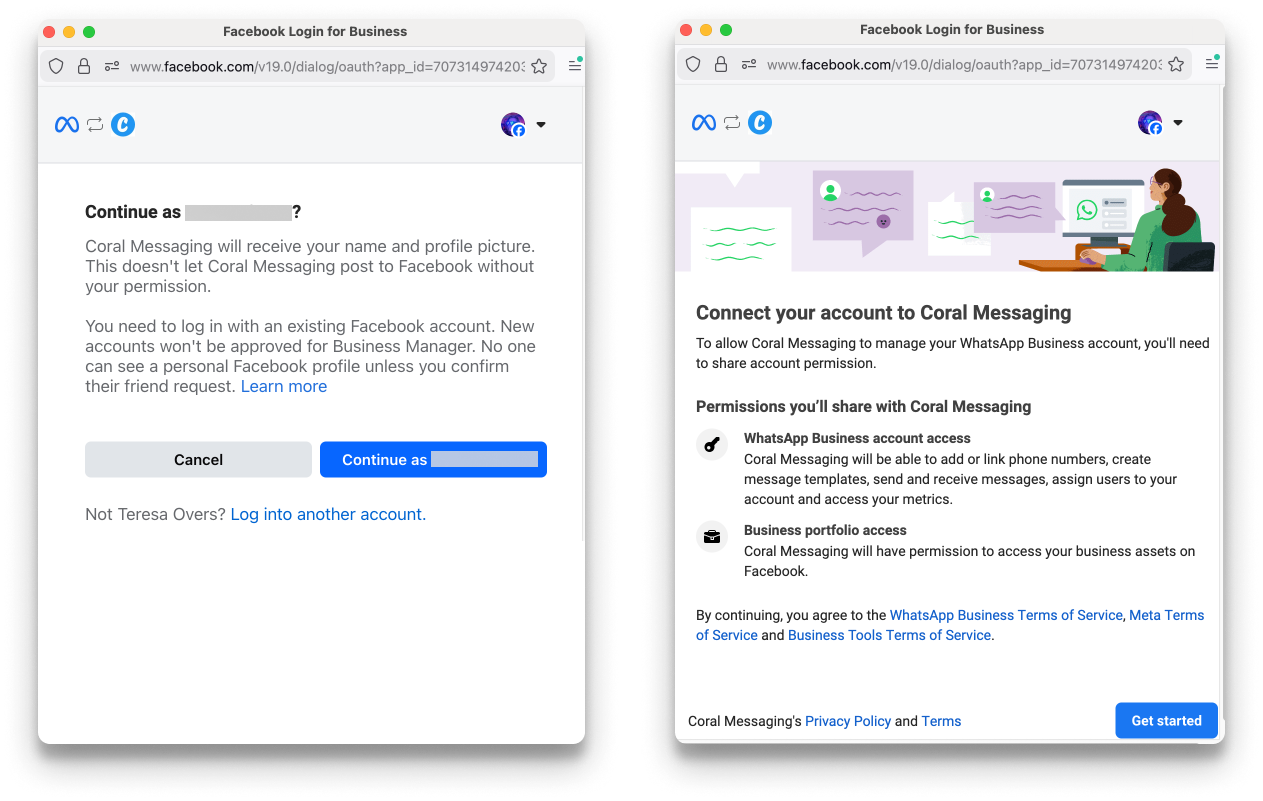
Inserir o número de telefone do WhatsApp Business App
Inserir o número de telefone do WhatsApp Business App
Insira o número de telefone que você deseja sincronizar com sua conta Coral e clique em “Avançar”. Confirme que o perfil do WhatsApp Business App exibido é o que você deseja conectar.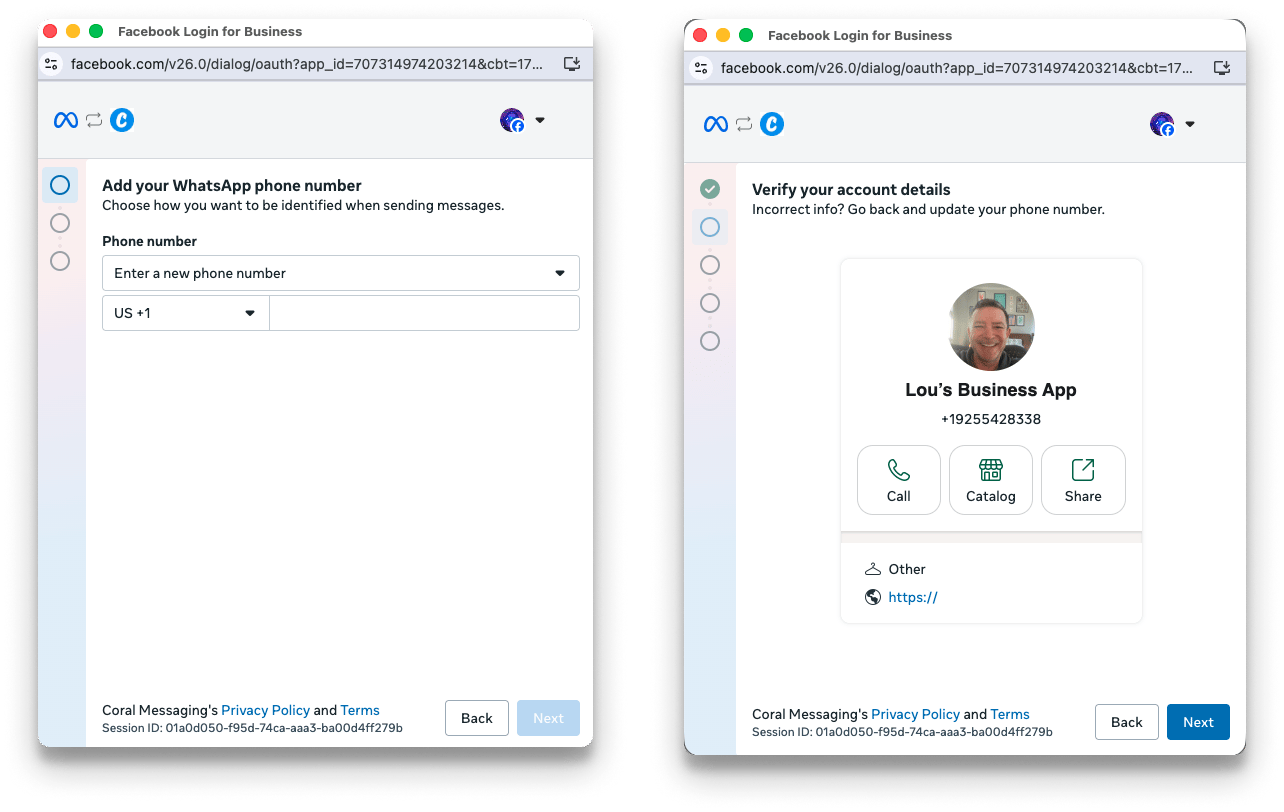
Selecionar o Portfólio de Negócios da Meta
Selecionar o Portfólio de Negócios da Meta
Selecione o Portfólio de Negócios da Meta da sua empresa na lista, certificando-se de escolher o que já está associado à sua conta Coral. Você deve ser administrador de um Portfólio de Negócios da Meta para que ele apareça nesta lista.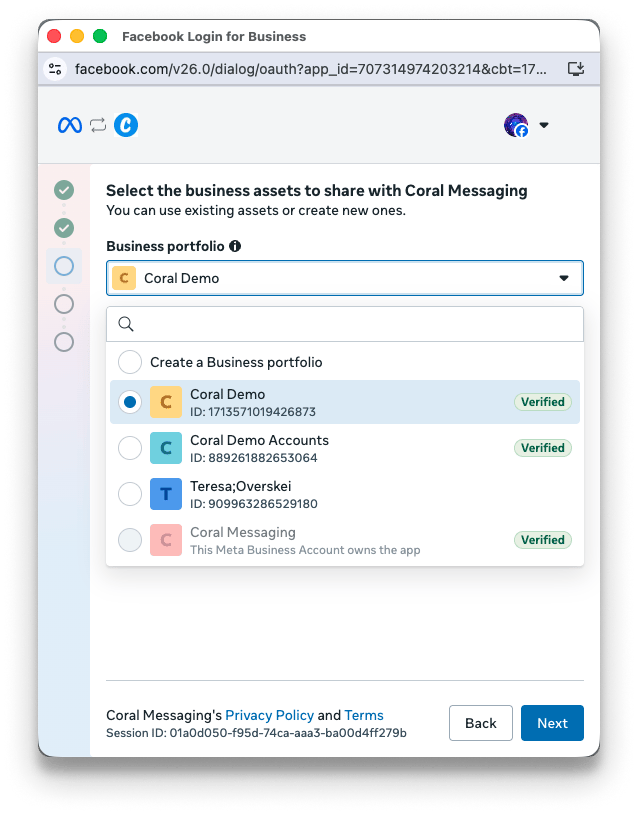
Aguardar a conexão do usuário do WhatsApp Business App
Aguardar a conexão do usuário do WhatsApp Business App
Este número de telefone receberá imediatamente uma conversa no WhatsApp com mais instruções. Sua tela exibirá um código QR enquanto você aguarda. Assim que o usuário do WhatsApp Business App seguir as instruções, ele poderá concluir a conexão utilizando o código QR exibido na sua tela, ou você pode fornecer um código manualmente — qualquer uma das opções funciona.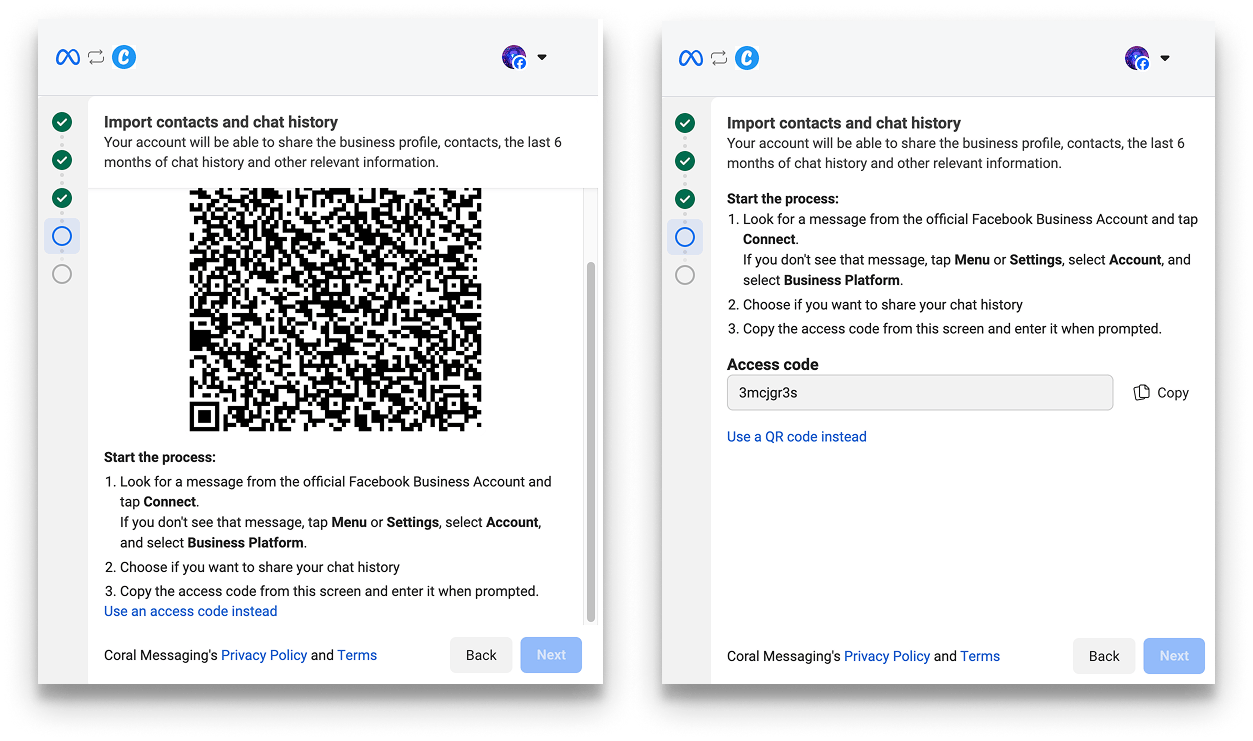
Seguir as instruções no WhatsApp Business App
Seguir as instruções no WhatsApp Business App
A pessoa que utiliza o número de telefone que você deseja sincronizar terá recebido uma mensagem no WhatsApp nesse número. Siga as instruções dessa mensagem e escolha “Compartilhar conversas” na terceira tela. Na tela final, ela deve escanear o código QR exibido na tela do administrador Coral que iniciou o processo, ou inserir o código mostrado nessa tela.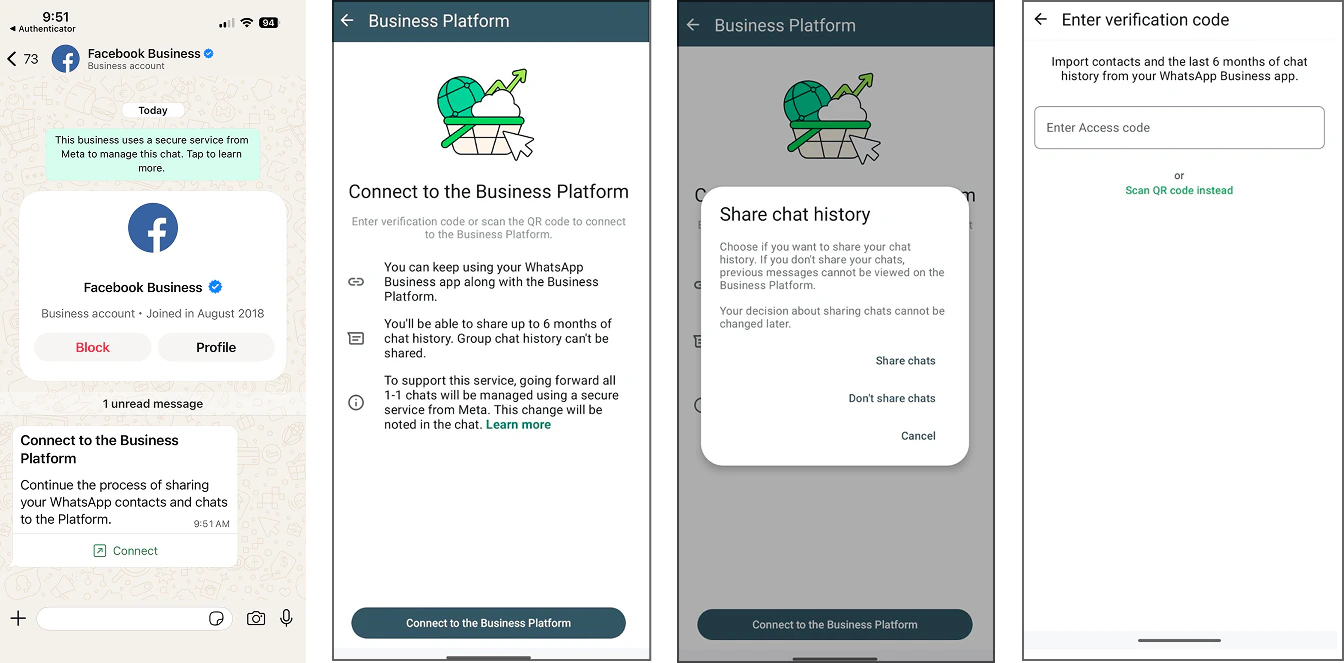
Confirmar a Conta do WhatsApp Business
Confirmar a Conta do WhatsApp Business
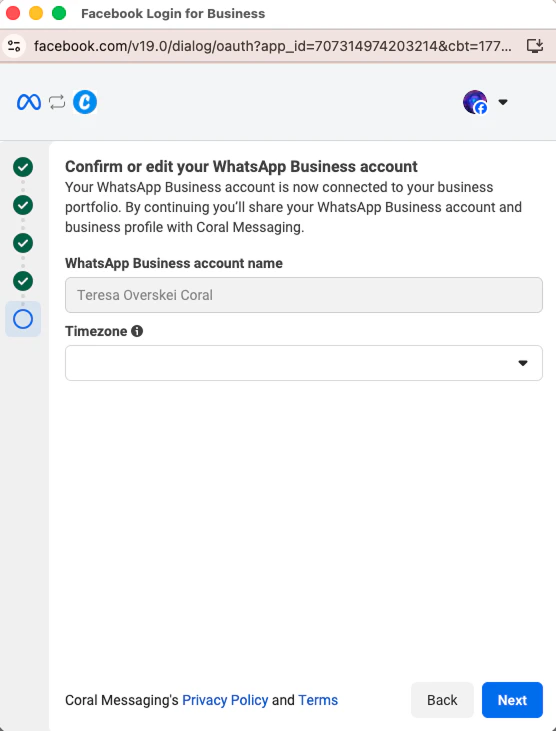
Insira o fuso horário da pessoa cuja Conta do WhatsApp Business está sendo sincronizada, clique em “Avançar” e depois em “Concluir” na tela final. Não é necessário adicionar uma forma de pagamento.