Antes de começar
Este é um processo de duas etapas, que deve ser concluído uma etapa após a outra na mesma sessão do navegador. Certifique-se de ter as informações necessárias para concluir ambas as partes antes de iniciar a etapa 1. Você precisará de duas coisas antes de começar:Número de telefone da API
Um número de telefone que você deseja usar como número de telefone da API Coral da sua organização. Você deve conseguir verificá-lo recebendo um PIN ou uma ligação telefônica. Há alguns tipos de número de telefone que o WhatsApp não permite.
Acesso de administrador à conta da Meta
Se a sua organização não tiver uma conta no Portfólio de Negócios da Meta, você pode criar uma. Se a sua organização já tiver uma, é importante que você a utilize, e o processo de cadastro no Coral deve ser realizado por um administrador dessa conta.
Etapa 1: Criar uma conta no Coral
A pessoa que concluir esta etapa se tornará o administrador da conta Coral da sua organização. Ela poderá adicionar mais usuários posteriormente.Criar conta
Criar conta
Acesse https://product.coralmessaging.com/signup/. Use o código de 4 dígitos fornecido pelo seu representante Coral para iniciar o processo. O produto Coral ainda está em beta fechado e não está amplamente disponível; agende uma conversa com o Coral se quiser saber mais e obter acesso.Após concluir esta etapa, clique no botão “Continuar com o Facebook” para prosseguir para a próxima parte.
IMPORTANTE: ao informar o número de telefone do seu aplicativo WhatsApp pessoal, não insira o número de telefone que a sua organização usará para a API Coral. Esse número será necessário na Etapa 2. Em vez disso, insira o número de telefone que você normalmente usa nos seus chats do WhatsApp com clientes e contatos de trabalho.
Etapa 2: Criar uma conta no WhatsApp
A pessoa que concluir esta etapa deve ser administradora do Portfólio de Negócios da Meta da sua organização. Você precisará ter em mãos o número de telefone que deseja usar como número de telefone da API Coral da sua organização, e precisará conseguir receber um código de verificação nesse número.Abrir a janela do WhatsApp
Abrir a janela do WhatsApp
Clique em “Continuar com o Facebook”. Esta etapa abrirá uma janela pop-up no facebook.com. Não feche a janela pop-up, não navegue para outro site do Coral e não feche a página do Coral. Você precisará da janela do Coral para as etapas seguintes deste guia. Não copie a URL da janela pop-up para enviar a outro usuário, pois o cadastro falhará. Você deve concluir todas essas etapas na mesma sessão do navegador para que a troca de dados entre a Meta e o Coral funcione corretamente e o registro seja realizado.
Fazer login no Facebook
Fazer login no Facebook
Faça login no Facebook, caso ainda não tenha feito, ou clique em “Continuar como [seu nome]” se já estiver conectado. O Facebook solicitará que você permita que o Coral Messaging gerencie sua Conta do WhatsApp Business. Clique em “Começar” para prosseguir.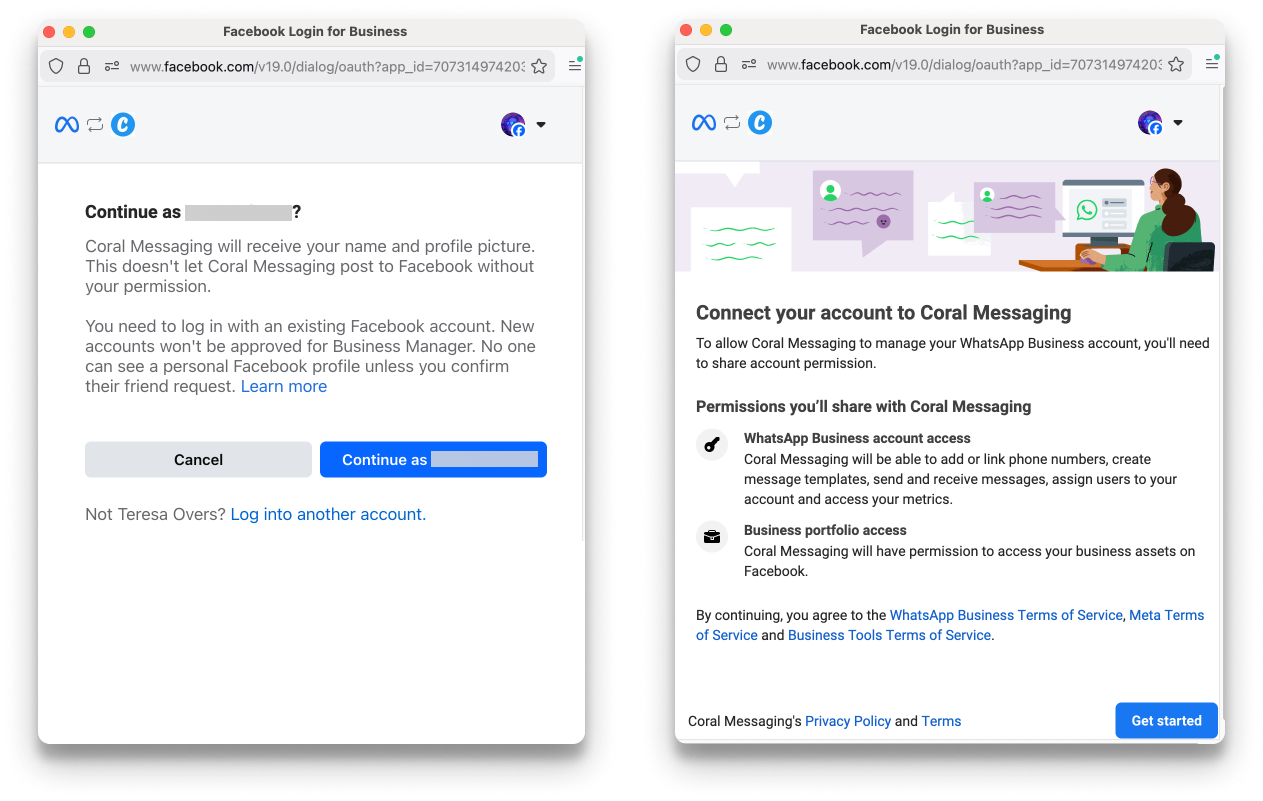
Verificar seu número de telefone
Verificar seu número de telefone
Insira aqui o número de telefone que você deseja usar para a sua API Coral. A Meta exige que você verifique a titularidade do número de telefone como parte do processo de cadastro. Isso é feito por meio do envio de um código de verificação via SMS ou ligação automática. Siga as instruções.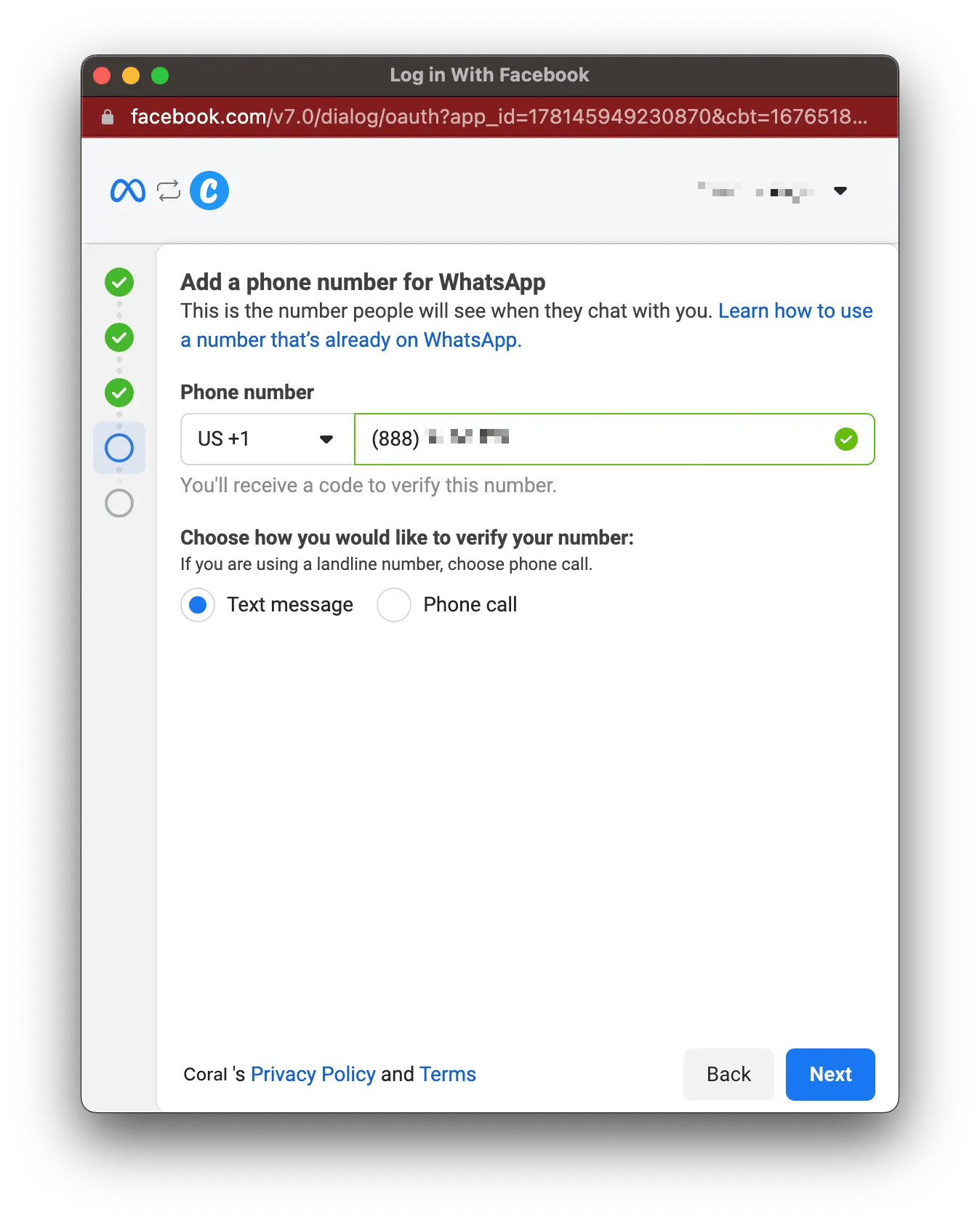
Selecionar o Portfólio de Negócios da Meta e criar uma conta no WhatsApp
Selecionar o Portfólio de Negócios da Meta e criar uma conta no WhatsApp
Selecione o Portfólio de Negócios da Meta da sua empresa na lista. Você deve ser administrador de um Portfólio de Negócios da Meta para que ele apareça nesta lista. Se não tiver um, você pode criar um novo selecionando a opção “Criar um Portfólio de Negócios”. Em seguida, crie uma nova Conta do WhatsApp Business.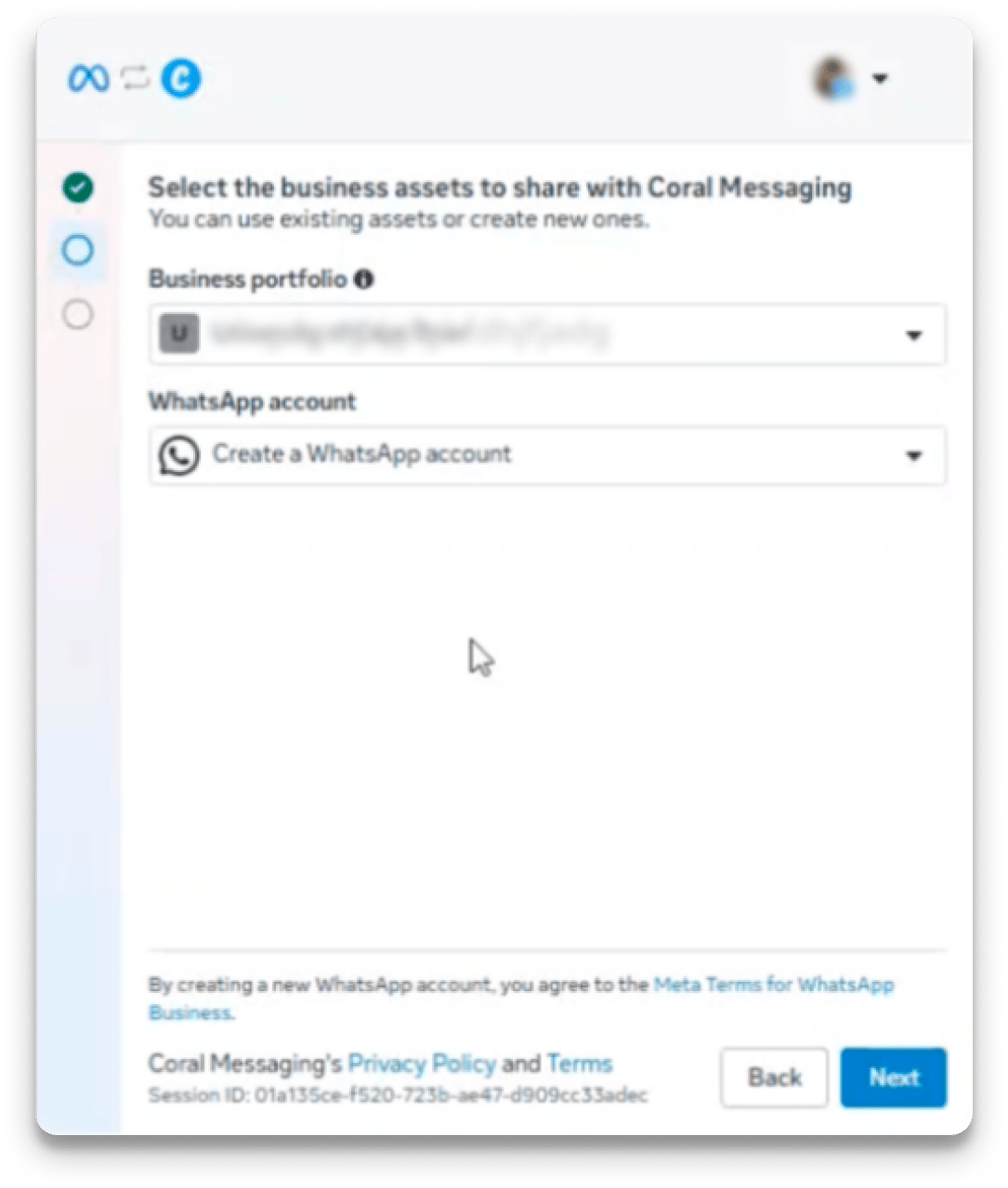
IMPORTANTE: NÃO selecione uma conta do WhatsApp que já exista na lista suspensa. Em vez disso, escolha criar uma nova conta do WhatsApp.
Inserir informações da empresa
Inserir informações da empresa
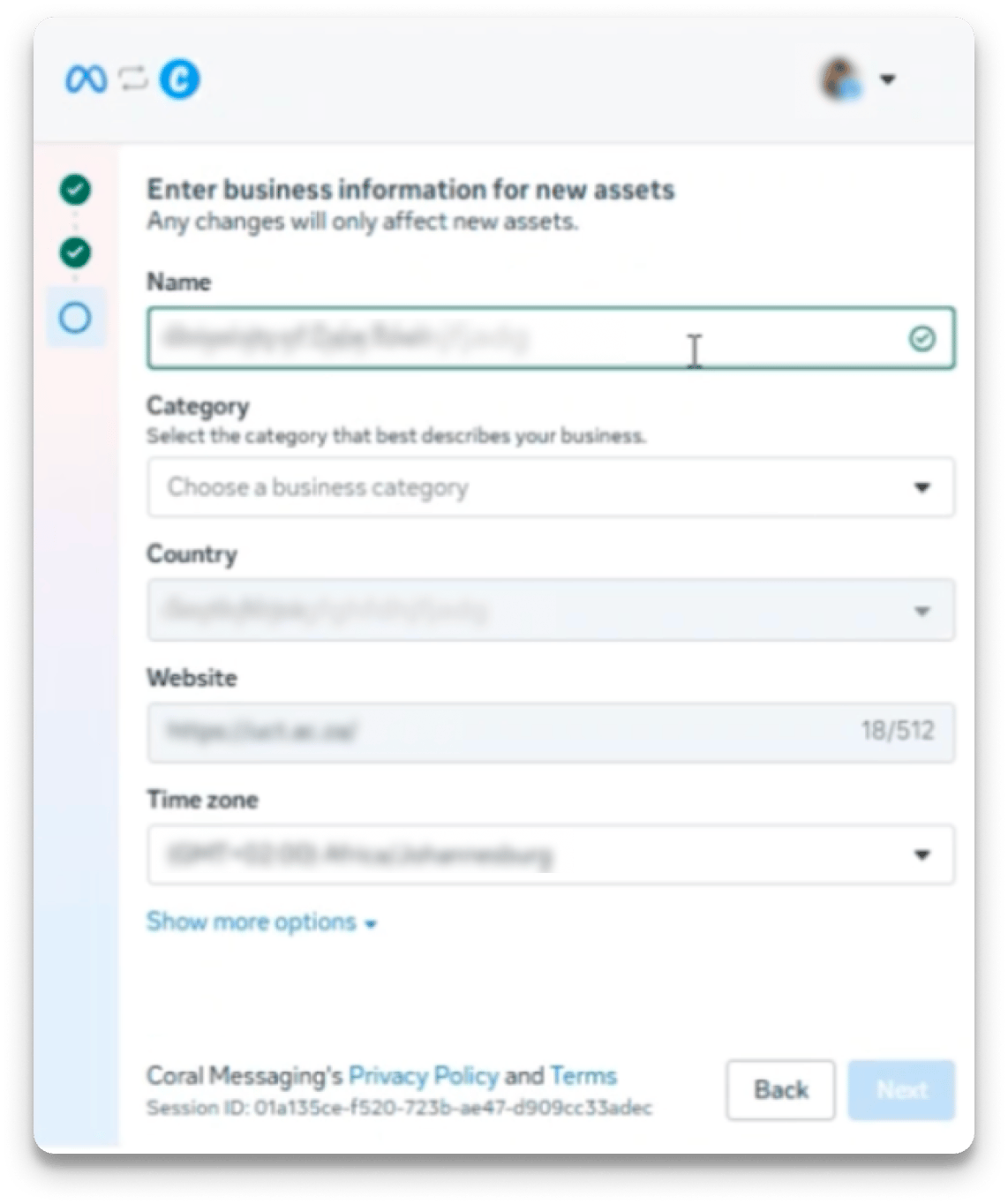
Você precisará inserir as seguintes informações:
- Nome de exibição no WhatsApp — É o que seus clientes verão. Ele DEVE atender aos requisitos definidos pelo WhatsApp. Recomendamos usar o nome da sua empresa como nome de exibição, pois o WhatsApp rejeitará a maioria dos nomes que não correspondam ao nome da empresa no Portfólio de Negócios da Meta vinculado.
- Categoria — Selecione a categoria que melhor descreve o seu negócio. Ela é exibida aos consumidores quando visualizam o seu perfil e pode ser atualizada pelo Coral posteriormente, conforme necessário.
-
Você pode, opcionalmente, preencher mais alguns campos. Esses campos também podem ser adicionados ou atualizados pelo Coral posteriormente, conforme necessário.